

작업 환경 : Claude Code 2.1.322 / windows 11
Claude Code는 내 컴퓨터의 파일은 잘 다룹니다. 그런데 광고 관리자의 성과 숫자, Figma의 시안, 메일함처럼 바깥 서비스에 있는 것은 그대로는 보지 못합니다. 화면을 캡처해 붙여 넣거나 파일로 내려받아 건네줘야 합니다.
MCP는 이 사이를 잇는 방식입니다. 바깥 서비스를 Claude에 붙여 두면, Claude가 그 서비스를 직접 조회하고 다룰 수 있습니다.
MCP는 무엇인가
MCP(Model Context Protocol)는 AI에 도구를 붙이는 공개 표준입니다. 표준이라는 말은 서비스마다 붙이는 법이 제각각이 아니라 한 가지 꼴로 정해져 있다는 뜻입니다.
낱말 두 개만 알면 됩니다.
- MCP 서버: 바깥 서비스 쪽에서 「Claude가 쓸 수 있는 도구」를 내어 주는 창구입니다. Figma가 내어 주면 Figma MCP 서버, 광고 플랫폼이 내어 주면 광고 MCP 서버입니다.
- 붙인다(등록한다): Claude Code에 「이 창구를 쓴다」고 적어 두는 일입니다.
붙이고 나면 말로 시킬 수 있는 일이 늘어납니다.
| 붙인 것 | 이렇게 시킬 수 있습니다 |
|---|---|
| 광고 계정 | 「지난주 캠페인별 성과를 표로 보여 줘」 |
| 디자인 도구 | 「이 시안에 들어간 글자를 전부 뽑아 줘」 |
| 메일 | 「이 열 명에게 보낼 안내 메일 초안을 만들어 줘」 |
서버 추가 화면 한 장에 다 들어 있습니다
VS Code의 Claude Code 대화 창에 /mcp를 치면 창이 열리고, 거기서 서버를 더할 수 있습니다. 그 「Add MCP server」 화면입니다. 가운데의 Transport를 무엇으로 고르느냐에 따라 화면이 세 가지로 바뀝니다.
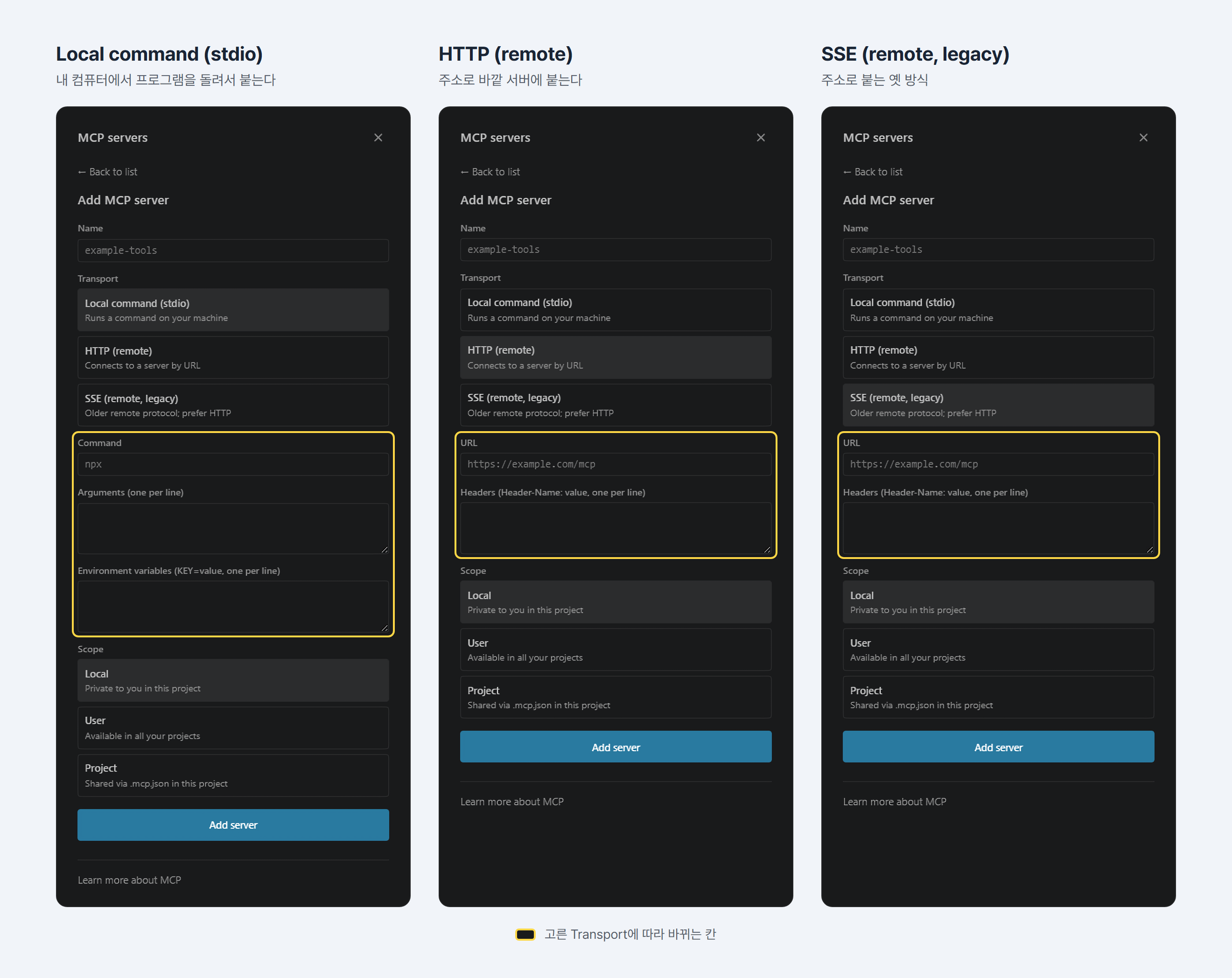
노란 테두리로 묶은 곳이 Transport에 따라 바뀌는 칸입니다. 그 위의 Name과 그 아래의 Scope는 세 화면이 모두 같습니다.
이 화면이 묻는 것은 세 가지뿐입니다.
| 화면의 칸 | 묻는 것 |
|---|---|
| Name | 이 서버를 뭐라고 부를까 |
| Transport | 어떻게 붙을까 |
| Scope | 어디까지 적용할까 |
Name은 내가 알아볼 이름을 적으면 됩니다. 나머지 둘을 차례로 봅니다.
Transport: 어떻게 붙을까
세 가지 가운데 하나를 고릅니다. 고르는 것에 따라 그 아래 칸이 바뀝니다.
| 고르는 것 | 뜻 | 아래에 나오는 칸 |
|---|---|---|
| Local command (stdio) | 내 컴퓨터에서 프로그램을 돌려서 붙는다 | Command, Arguments, Environment variables |
| HTTP (remote) | 주소로 바깥 서버에 붙는다 | URL, Headers |
| SSE (remote, legacy) | 주소로 붙는 옛 방식 | URL, Headers |
HTTP (remote) 가 가장 흔합니다. 서비스 회사가 서버를 운영하고, 나는 그 주소만 적으면 됩니다. Claude Code 문서도 바깥 서버에 붙을 때는 이 방식을 권합니다.
Local command (stdio) 는 서버 구실을 하는 프로그램을 내 컴퓨터에서 직접 돌리는 방식입니다. 내 컴퓨터 안의 것을 다뤄야 하는 도구나 직접 만든 스크립트에 씁니다. Command에 실행할 명령을, Arguments에 그 명령에 붙일 값을 한 줄에 하나씩 적습니다.
SSE (remote, legacy) 는 이름 그대로 옛 방식입니다. 화면에도 「HTTP를 쓰라」고 적혀 있습니다. 서비스가 이 방식만 내어 줄 때만 고릅니다.
어느 것을 골라야 하는지는 고민할 일이 아닙니다. 붙이려는 서비스의 안내 문서에 「이 주소를 넣으라」거나 「이 명령을 넣으라」고 적혀 있고, 주소면 HTTP, 명령이면 Local command입니다.
로그인은 어디서 하나
바깥 서비스에 붙으려면 「내가 이 계정의 주인」이라는 것을 보여 줘야 합니다. 방법이 두 가지 있고, 화면의 칸과 이어집니다.
브라우저로 로그인하는 서버. 화면에서는 주소만 넣고 저장합니다. 그다음 /mcp 목록에서 그 서버를 골라 로그인을 누르면 브라우저가 열리고, 평소처럼 그 서비스에 로그인해 허락합니다. 비밀번호가 Claude에 넘어가지 않습니다. 이 방식이면 Headers 칸은 비워 둡니다.
열쇠(토큰)를 직접 넣는 서버. 서비스에서 발급받은 긴 글자를 Headers 칸에 이름: 값 꼴로 적습니다. Local command 방식이라면 Environment variables 칸에 이름=값 꼴로 적습니다. 이 글자는 비밀번호와 같으니 남에게 보이지 않게 다룹니다.
어느 쪽인지는 역시 그 서비스의 안내 문서에 적혀 있습니다.
Scope: 어디까지 적용할까
등록할 때 하나만 고르면 됩니다. 이 도구를 어디서 쓸지입니다.
| 고르는 것 | 화면의 설명 | 뜻 | 부르는 말 |
|---|---|---|---|
| Local (기본) | Private to you in this project | 이 워크스페이스에서만 | 워크스페이스 적용 |
| User | Available in all your projects | 내 모든 워크스페이스에서 | 전역 적용 |
워크스페이스는 VS Code에서 연 폴더입니다. 화면에 적힌 project가 이것을 가리킵니다.
세 번째 선택지 Project는 팀과 같은 폴더를 나눠 쓸 때만 고릅니다. 혼자 쓰면 잊어도 됩니다.
고르는 기준은 하나만 기억하면 됩니다. 돈이나 계정을 건드리는 도구는 좁게, 어디서 써도 괜찮은 도구는 넓게. 광고 계정을 다루는 도구는 그 일을 하는 워크스페이스에서만 쓰게 Local로 두고, 디자인 도구처럼 어디서 써도 탈이 없는 것은 User로 둬도 됩니다.
등록한 뒤에는 새 대화를 열어야 그 도구가 보입니다.
규칙과 나란히 놓고 보면
앞 글에서 다룬 CLAUDE.md와 같은 꼴입니다. 주는 것이 둘이고, 적용 범위가 둘입니다.
Claude가 따를 안내문
C:\Users\<이름>\.claude\CLAUDE.md CLAUDE.md광고 계정 · 디자인 도구 같은 바깥 서비스
파일은 만들지 않는다
User로 고릅니다.Local로 둡니다.Project는 팀과 나눌 때만 고릅니다. 혼자 쓰면 잊어도 됩니다.다른 점은 하나입니다. CLAUDE.md는 내가 파일을 만들어 그 자리에 두지만, 도구는 등록만 하면 됩니다. 워크스페이스에 파일을 만들어 넣을 일이 없습니다.
Project가 궁금하다면
적는 내용은 같고 적어 두는 곳이 다릅니다. Local과 User는 내 수첩에 적는 것입니다. 수첩은 나만 봅니다. Project는 서류철 안에 메모를 끼워 두는 것입니다. 서류철(폴더)을 동료에게 넘기면 메모도 같이 갑니다. 이때 폴더 안에 .mcp.json이라는 파일이 생기는데, 이것이 그 메모입니다. 혼자 쓴다면 수첩이면 충분합니다.
API와는 무엇이 다른가
비슷한 자리에서 자주 듣는 말이 API입니다. 둘은 겨루는 사이가 아니라 층이 다릅니다.
- API는 서비스가 프로그램에게 열어 둔 창구입니다. 쓰려면 누군가 코드를 짜야 합니다.
- MCP 서버는 그 창구를 AI가 바로 쓸 수 있는 도구 꼴로 다듬어 내어 준 것입니다. 나는 코드를 짜지 않고 말로 시킵니다.
그래서 서비스가 MCP 서버를 내어 주면 그것을 붙여 쓰는 것이 가장 쉽습니다. 내어 주지 않는 서비스라면 그때 API로 직접 잇는 방법을 찾게 됩니다.
붙이기 전에 한 가지
MCP 서버를 붙인다는 것은 Claude에게 그 서비스를 다룰 손을 주는 일입니다. 그래서 믿을 수 있는 곳이 내어 준 서버인지 먼저 봅니다. 서비스 회사가 직접 운영하는 공식 서버가 있으면 그것을 씁니다. 누가 만들었는지 모르는 서버에 내 계정을 이어 주지 않습니다.
그리고 로그인할 때 나오는 권한 화면을 그냥 넘기지 않습니다. 「조회만」인지 「만들고 고치는 것까지」인지가 거기에 적혀 있습니다.
붙인 뒤에도 한 번 더 있습니다. Claude가 그 도구를 쓰려 할 때 「써도 될까요」 하고 묻는 창이 뜹니다. 돈이나 계정을 건드리는 도구라면 여기서 「다시 묻지 않기」는 고르지 않습니다.
정리
- MCP는 Claude에 바깥 서비스를 붙이는 표준 방식입니다.
- 서버 추가 화면이 묻는 것은 이름, 붙는 방식(Transport), 적용 범위(Scope) 세 가지입니다.
- 붙는 방식은 대부분 HTTP이고, 주소만 넣으면 됩니다.
- 로그인은 브라우저로 하거나 열쇠를 칸에 넣습니다. 어느 쪽인지는 서비스의 안내에 따릅니다.
- 적용 범위는 도구가 무엇을 건드리는지를 보고 고릅니다.
참고한 문서
- Claude Code 문서, Connect Claude Code to tools via MCP
- Claude Code 문서, Use Claude Code in VS Code