

작업 환경 : Google 태그 관리자 웹 화면 (2026-11-14 기준) / 워드프레스 사이트
광고 성과를 재려면 사이트에 측정 코드를 넣어야 합니다. 메타 픽셀, 구글 애널리틱스, 전환 추적 코드가 모두 그렇습니다. 그때마다 사이트 코드를 고쳐 달라고 요청하면 시간이 걸립니다.
Google 태그 관리자(Google Tag Manager, 줄여서 GTM)는 이 일을 한 번으로 줄여 줍니다. 사이트에는 태그 관리자의 코드 하나만 넣어 두고, 그 뒤의 측정 코드는 태그 관리자 화면에서 더하고 뺍니다.
이 글은 그 「코드 하나」를 사이트에 넣는 데까지 다룹니다. 순서는 네 걸음입니다.
| 걸음 | 하는 일 | 누가 |
|---|---|---|
| 1 | 계정과 컨테이너 만들기 | 나 |
| 2 | 설치 코드 복사하기 | 나 |
| 3 | 코드를 사이트에 넣기 | 개발자 또는 홈페이지 관리자 |
| 4 | 설치됐는지 확인하기 | 나 |
시작하기 전에: 이미 설치돼 있는지 봅니다
사이트를 만든 분이 이미 넣어 두었을 수 있습니다. 먼저 확인합니다.
- 크롬에서 내 사이트를 엽니다.
Ctrl + U를 눌러 페이지 소스를 엽니다.Ctrl + F를 누르고GTM-을 찾습니다.
GTM-으로 시작하는 글자가 나오면 이미 설치된 것입니다. 이 경우 새로 만들지 말고, 사이트를 만든 분께 그 태그 관리자 계정의 권한을 요청합니다.
나오지 않으면 아래 순서대로 진행합니다.
낱말 두 개
- 계정: 회사나 브랜드 하나에 하나를 만듭니다.
- 컨테이너: 사이트 하나에 하나를 만듭니다. 측정 코드(태그)를 담아 두는 통입니다. 컨테이너마다
GTM-으로 시작하는 컨테이너 ID가 붙습니다.
1. 계정과 컨테이너 만들기
tagmanager.google.com에 구글 계정으로 로그인하고 「계정 만들기」를 누릅니다. 「새 계정 추가」 화면이 열립니다.
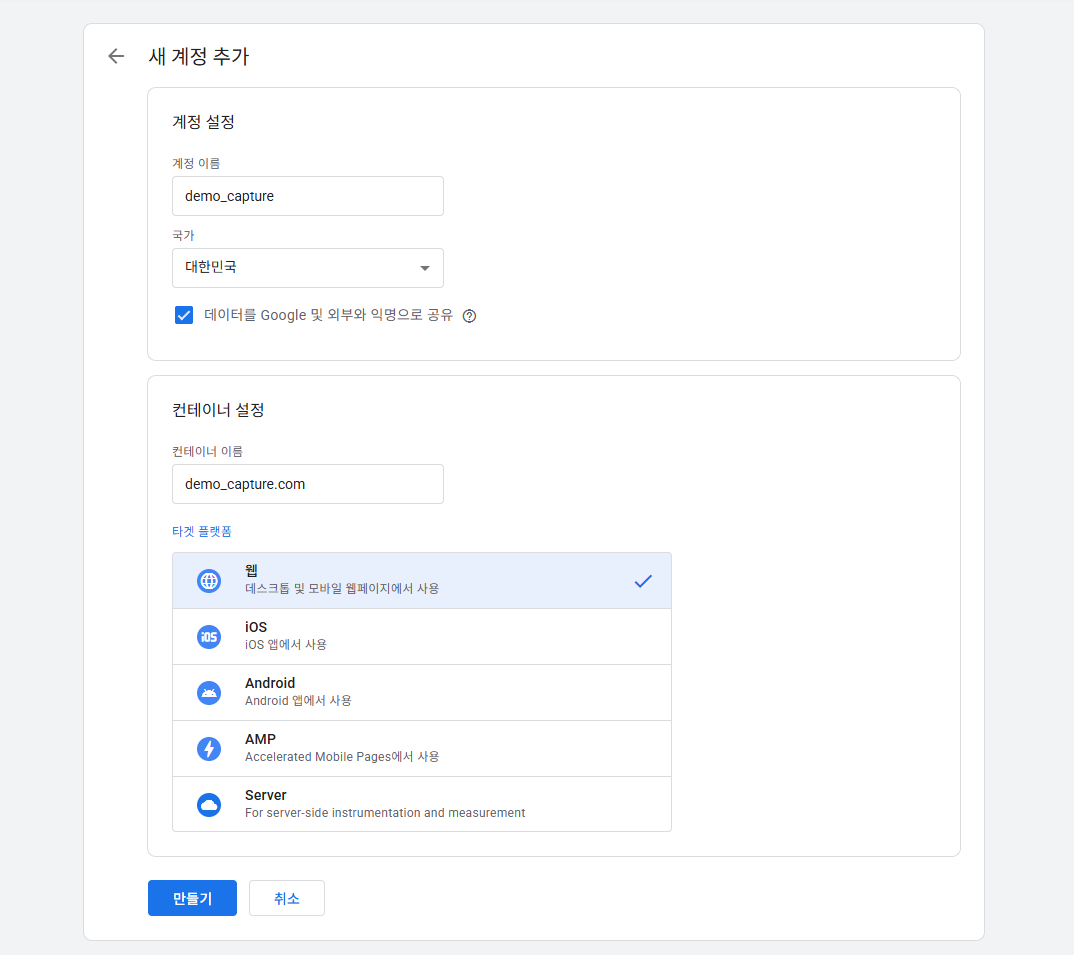
칸은 다섯 개입니다.
| 칸 | 넣을 것 |
|---|---|
| 계정 이름 | 회사나 브랜드 이름 |
| 국가 | 대한민국. 처음에는 「미국」으로 되어 있어 바꿔야 합니다 |
| 데이터를 Google 및 외부와 익명으로 공유 | 선택 사항입니다. 어느 쪽이든 설치에는 영향이 없습니다 |
| 컨테이너 이름 | 내 사이트 주소 (예: www.mysite.com) |
| 타겟 플랫폼 | 웹 |
체크 칸 옆의 물음표를 누르면 설명이 나옵니다.
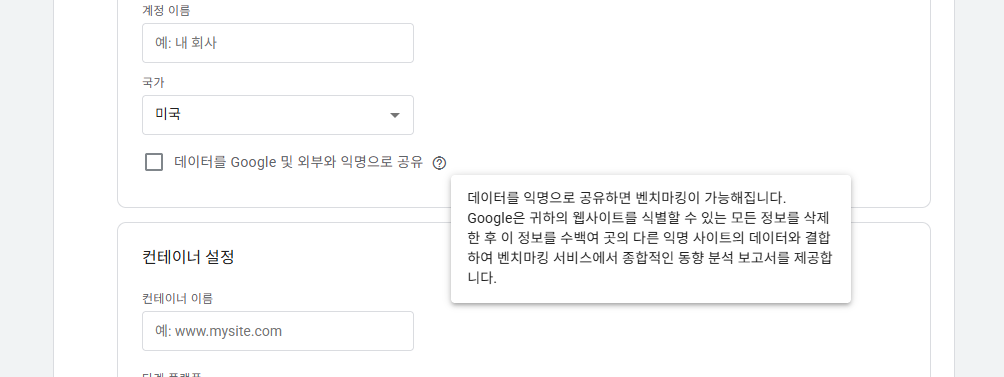
타겟 플랫폼의 나머지 선택지는 웹사이트에 쓰는 것이 아닙니다.
| 선택지 | 쓰는 곳 |
|---|---|
| 웹 | 데스크톱 및 모바일 웹페이지 |
| iOS · Android | 앱 |
| AMP | Accelerated Mobile Pages |
| Server | 서버 쪽 측정 |
다 채웠으면 「만들기」를 누르고, 서비스 약관 창에서 「예」를 누릅니다.
2. 설치 코드 복사하기
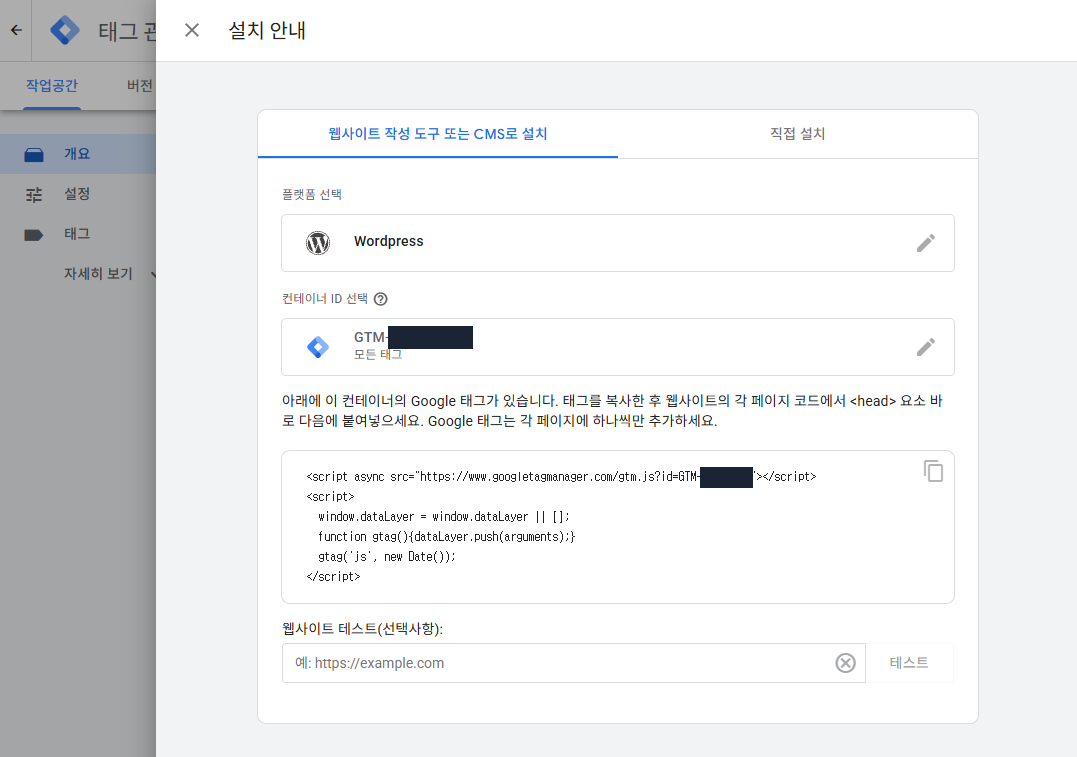
작업공간 화면에서 「태그 관리자 설치」 단추나 「설치 안내 보기」를 누르면 「설치 안내」 창이 열립니다. 탭이 두 개 있습니다.
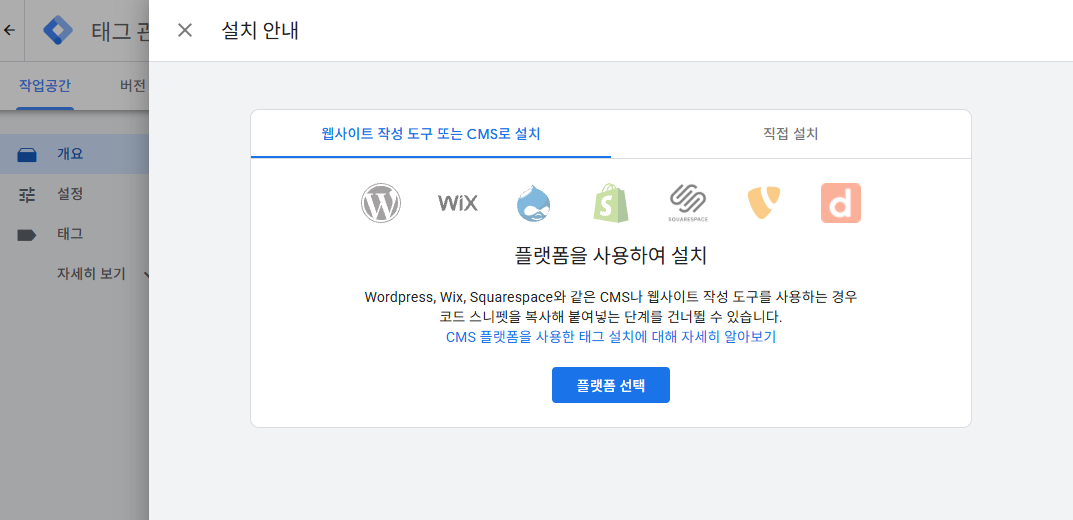
「웹사이트 작성 도구 또는 CMS로 설치」 탭에서 「플랫폼 선택」을 누르면 목록이 나옵니다.
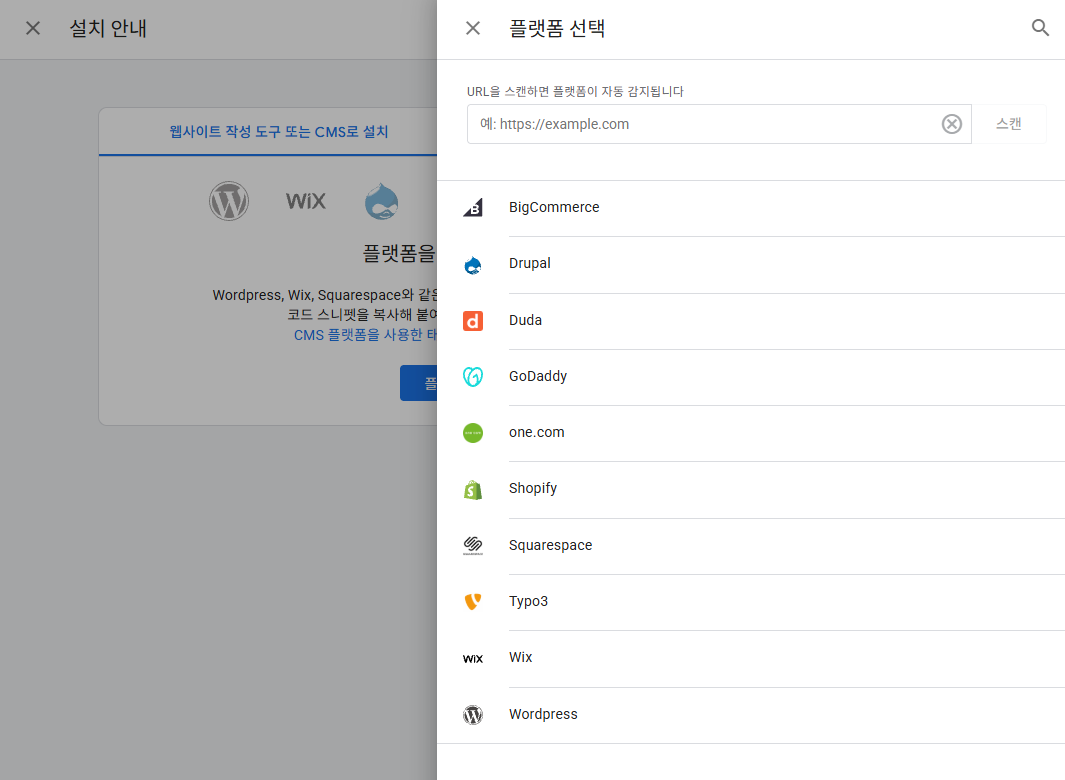
목록은 BigCommerce, Drupal, Duda, GoDaddy, one.com, Shopify, Squarespace, Typo3, Wix, WordPress 열 개입니다. 카페24와 아임웹은 이 목록에 없습니다.
워드프레스 사이트라면 WordPress를 고릅니다. 코드가 나옵니다.
「직접 설치」 탭을 눌러도 같은 코드가 나옵니다. 직접 코드로 만든 사이트라면 이 탭에서 복사합니다.
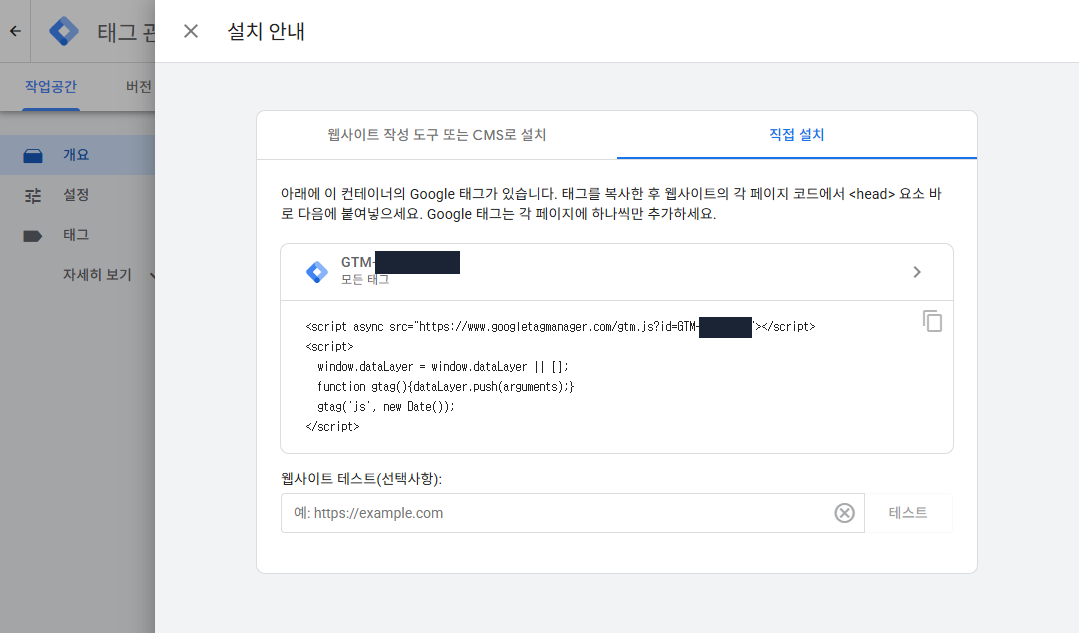
화면의 안내는 한 문장입니다. 「태그를 복사한 후 웹사이트의 각 페이지 코드에서 <head> 요소 바로 다음에 붙여넣으세요. Google 태그는 각 페이지에 하나씩만 추가하세요.」
코드 상자 오른쪽 위의 복사 단추를 눌러 코드를 복사합니다.
| 내 사이트 | 복사하는 곳 |
|---|---|
| 워드프레스 | 「웹사이트 작성 도구 또는 CMS로 설치」 탭 → WordPress |
| 직접 코드로 만든 사이트 | 「직접 설치」 탭 |
| 카페24 · 아임웹 등 목록에 없는 서비스 | 그 서비스 고객센터에서 「Tag Manager」 연동 안내를 찾습니다 |
3. 코드를 사이트에 넣기
복사한 코드를 사이트의 모든 페이지 <head> 바로 다음에 넣어야 합니다. 사이트 코드를 고치는 일이라, 개발자나 홈페이지 관리자에게 요청합니다. 아래 글을 그대로 보내면 됩니다.
안녕하세요. 구글 태그 관리자를 설치하려고 합니다.
아래 코드를 사이트 모든 페이지의 <head> 바로 다음에 넣어 주세요.
한 페이지에 한 번만 들어가면 됩니다.

(복사한 코드를 여기에 붙여 넣습니다)

넣은 뒤 알려 주시면 제가 태그 관리자에서 확인하겠습니다.
혼자 사이트를 운영한다면, 쓰는 홈페이지 서비스의 고객센터에서 「Tag Manager」 또는 「머리글 코드」를 검색합니다.
4. 설치됐는지 확인하기
코드를 넣었다는 답을 받으면 직접 확인합니다.
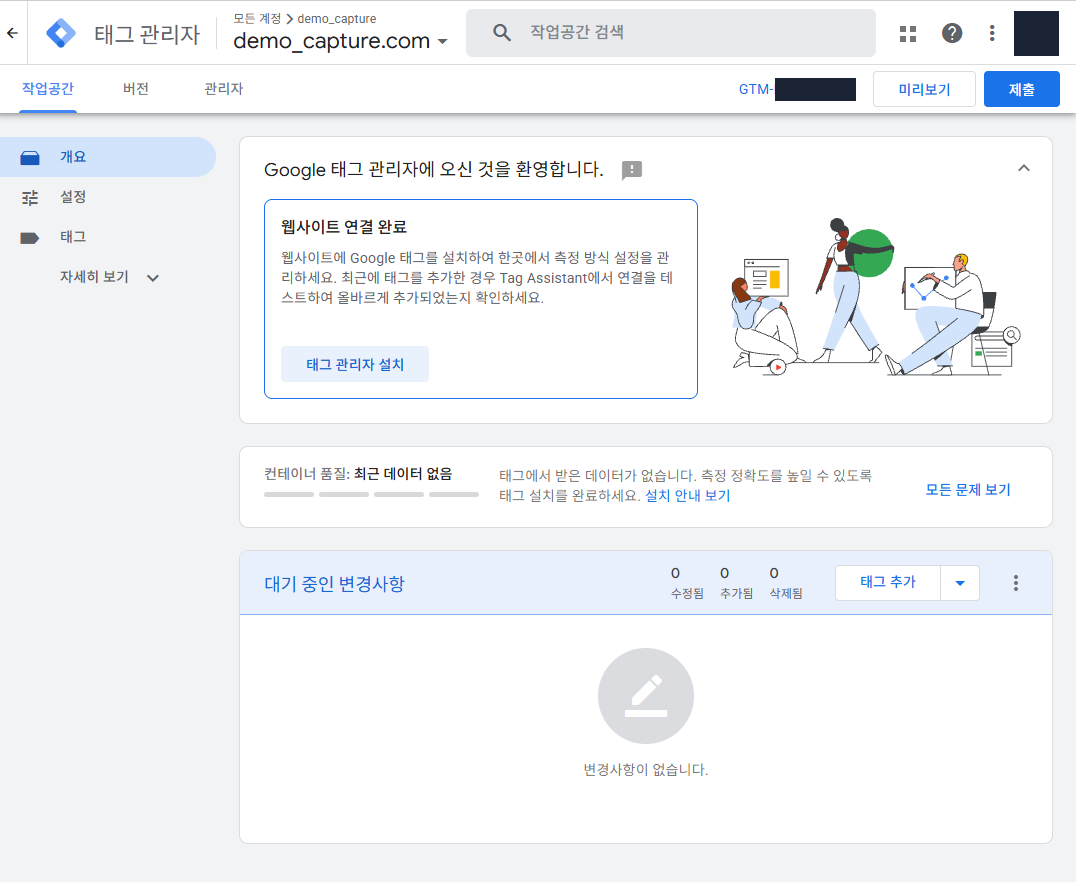
- 작업공간 오른쪽 위 「미리보기」를 누릅니다. 새 탭이 열립니다.
- 내 사이트 주소를 넣고 「연결」을 누릅니다.
- 새 창에서 사이트가 열리고 오른쪽 아래에 「연결됨」이 보이면 설치가 된 것입니다.
「연결됨」이 보이지 않으면 코드를 넣은 분께 다시 확인을 요청합니다. 모든 페이지의 <head> 바로 다음에 들어갔는지를 물어봅니다.
다음 글
태그 관리자가 설치됐으면 메타 픽셀을 넣을 준비가 끝났습니다. 다음 글에서 메타 픽셀을 만들고 태그 관리자로 사이트에 연결합니다.