

dApp → 지갑 → DEX → 브릿지 → CEX 순서를 지키고, *토큰(자산)*과 *네트워크(체인)*를 분리해 생각하면 M2E 보상 토큰도 충분히 현금화할 수 있다. 이 글은 슈퍼워크(WALK/GRND) 를 예시로 메타마스크 → KLAYswap → Orbit Bridge → 바이낸스 → 업비트 루트를 실제로 따라가며 얻은 시행착오와 체크리스트를 정리했다.
- 플로우 요약 : SuperWalk → MetaMask → KLAYswap → Orbit → Binance → Upbit
만약 KAIA(구 KLAY) 를 지원하는 CEX 거래소를 사용한다면 더 단순한 루트(SuperWalk → MetaMask(Kaia) → KLAY → (거래소로 직접 출금) → 매도 → KRW)도 가능하다.
다만 이번 글에서는 브릿지 생태계 테스트까지 포함해 실제로 많이 사용하는 지갑과 거래소를 거치는 비교적 복잡한 플로우를 기준으로 정리했다.
시작 전 주의사항
- 네트워크 혼동 금지: 같은 토큰이라도 BEP2, BEP20, ERC20, TRC20 등 네트워크가 다르면 전혀 다른 자산이다. 잘못 선택하면 자산 복구가 불가능하다.
- 주소 확인 필수: 지갑 주소는 반드시 앞 6자리와 뒤 4자리를 대조해 붙여넣기 오류를 방지한다.
- 가스 토큰 준비: 각 네트워크 전송에는 해당 체인의 가스 토큰이 필요하다. Kaia는 KAIA, BSC는 BNB, Tron은 TRX가 없으면 거래가 진행되지 않는다.
- 소액 테스트 권장: 모든 과정은 반드시 소액으로 먼저 테스트 송금한 뒤, 정상 도착이 확인되면 본 송금을 진행하는 것이 안전하다.
국내에서 비교적 활발하게 운영되고 있는 M2E dApp 가운데 하나가 슈퍼워크(SuperWalk)이다. 이 서비스에서 사용되는 주요 토큰은 보상 토큰인 WALK와 거버넌스 토큰인 GRND 두 가지다. NFT 신발은 GRND로 구매할 수 있으며, 신발의 가격과 등급에 따라 하루에 받을 수 있는 보상(WALK)의 양에는 큰 차이가 난다.
하지만 이용자들이 가장 궁금해하는 핵심 질문은 단순하다. “이 토큰들을 실제로 돈으로 바꿀 수 있는가?”
나 역시 이 질문에 답을 찾기 위해 직접 NFT 신발을 구매한 뒤 약 1년 동안 WALK를 모았다. 이후 메타마스크 지갑을 활용해, 모은 WALK를 현금화하는 과정을 실행해 보았다.
STEP 1. dApp → 지갑
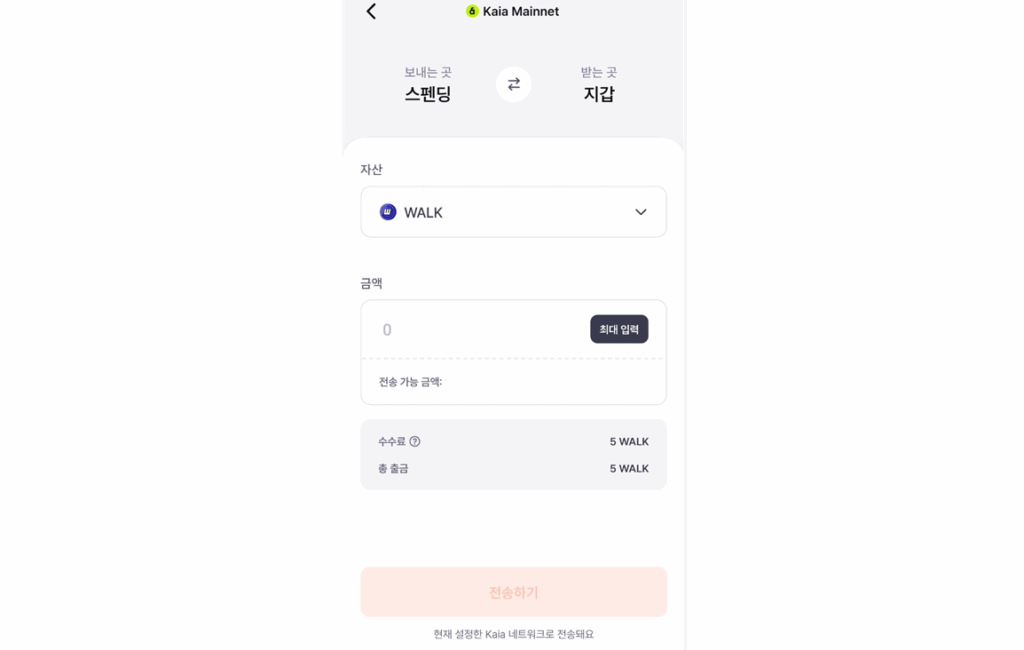
슈퍼워크에서 획득한 WALK 토큰은 기본적으로 스펜딩(Spending) 지갑에 보관된다. 스펜딩 지갑은 앱 내부에서만 사용할 수 있는 일종의 임시 지갑 공간으로, 실제 블록체인 외부 지갑과는 다르다. 쉽게 말해 게임 캐시처럼 앱 안에서만 쓰이는 잔고 개념이다. 따라서 토큰을 현금화하려면 먼저 스펜딩 지갑에 있는 WALK를 외부 지갑(예: MetaMask)으로 옮겨야 한다. 절차는 다음과 같다
- 슈퍼워크 앱과 지갑을 연결한다 (이 때 Kaia Mainnet으로 설정하여 연결)
- 슈퍼워크 앱 하단 메뉴에서 더보기 → 스펜딩 탭으로 이동한다.
- 전송하기 버튼을 누른다.
- 전송 경로를 확인한다.
- 보내는 곳: 스펜딩 지갑
- 받는 : 내 MetaMask 지갑 주소 (네트워크는 Kaia Mainnet)
- 전송할 자산(WALK 또는 GRND)을 선택한다.
- 전송 금액을 입력한 뒤, 확인을 누른다.
이 과정을 완료하면 앱 내부 잔고였던 WALK가 실제 블록체인 네트워크 상의 내 MetaMask 지갑으로 이동하게 된다.
STEP 2. 지갑 → DEX (KLAYswap에서 스왑)

MetaMask 지갑으로 WALK가 들어온 것을 확인했다면, 이제 탈중앙화 거래소(DEX)인 KLAYswap에서 토큰을 교환해야 한다.
슈퍼워크에서 얻은 WALK는 그대로는 브릿지를 통해 다른 네트워크로 옮길 수 없고, 거래소(CEX)에서도 직접 매매가 불가능하다. 따라서 범용성이 있는 자산(예: oBNB, USDT)으로 먼저 변환해야 한다.
왜 스왑이 필요한가?
- 브릿지 목적: 브릿지를 이용하려면 해당 네트워크에서 지원하는 자산이어야 한다. 일반 토큰은 지원되지 않으며 반드시 o토큰(oBNB, oUSDT 등) 형태여야 한다.
- 거래소 목적: WALK 자체는 거래소에 상장되지 않았기 때문에, BNB·USDT 같은 범용 토큰으로 바꿔야 현금화가 가능하다.
대표적인 스왑 경로
- WALK → KAIA (가장 단순, 유동성 충분할 때 권장)
- WALK → GRND → KAIA (WALK → KAIA 풀 유동성이 부족할 경우)
- WALK → oBNB (브릿지와 CEX 입금까지 한 번에 연결 가능한 자산)
이번 과정에서는 최종 현금화를 위해 WALK → oBNB 로 교환한다. 여기서 중요한 점은 일반 BNB가 아니라 반드시 oBNB여야 한다는 것이다. oBNB는 Kaia 네트워크에서 Orbit Bridge가 인식할 수 있는 변환 자산으로, 이후 BSC 네트워크의 BNB(BEP20)로 안전하게 전송할 수 있다.
KLAYswap에서 스왑 실행하기
- KLAYswap 접속 후 MetaMask를 Kaia 네트워크로 연결한다.
- From 자산: WALK 선택 → To 자산: oBNB 선택.
- 승인하기(Approve) 버튼 클릭 → MetaMask에서 승인.
- 교환하기(Swap) 버튼 클릭 → MetaMask에서 최종 확인(Confirm).
주의사항
- 최초 스왑은 항상 소액으로 테스트 후, 본송금을 진행하는 것이 안전하다.
- 스왑 시에도 가스비로 KAIA가 소량 필요하다. (0.1 KAIA 이상 준비 권장)
- 모바일보다 PC 환경에서 진행하는 것이 오류가 적고 안정적이다.
이 과정을 통해 MetaMask 지갑에 보관된 WALK는 이제 브릿지를 탈 수 있는 자산(oBNB) 으로 변환된다. 다음 단계에서는 이를 Orbit Bridge로 옮겨 BNB Smart Chain으로 전송한다.
STEP 3. DEX → 브릿지 (Orbit Bridge 전송)
KLAYswap에서 WALK를 oBNB로 교환했다면, 이제 이를 Orbit Bridge를 통해 Kaia 네트워크에서 BNB Smart Chain(BSC) 네트워크로 옮겨야 한다. 이 과정을 거치면 MetaMask 지갑에 있던 oBNB(Kaia)가 실제로 거래소 입금이 가능한 BNB(BEP20)로 변환된다.
작업 순서는 다음과 같다.
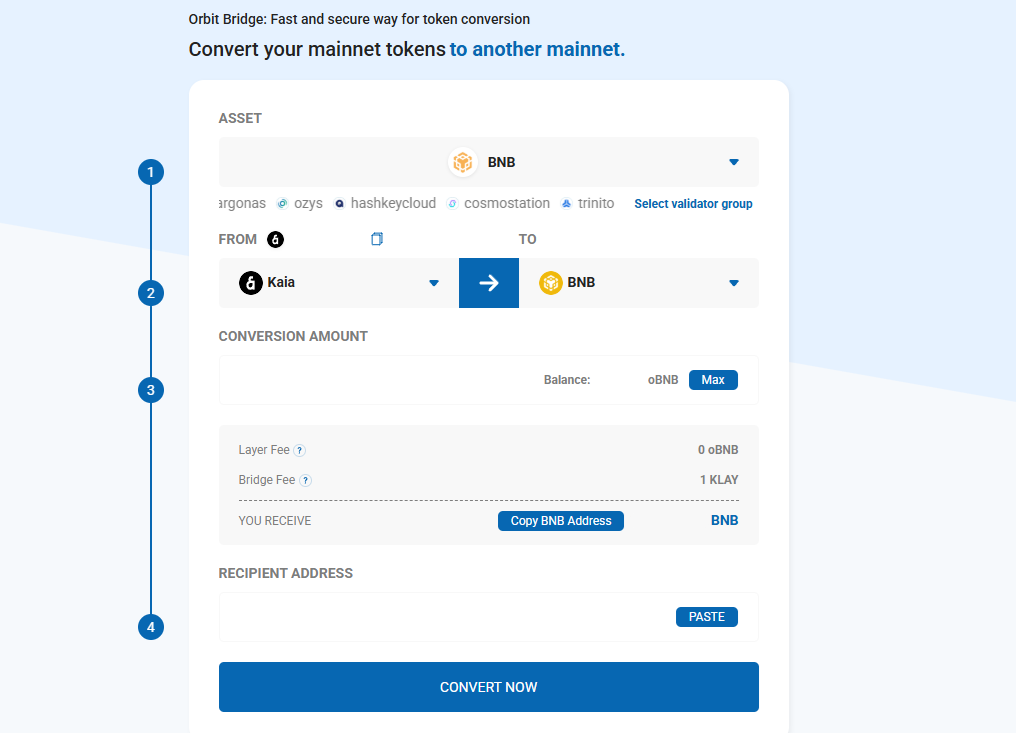
- Orbit Bridge 접속: https://bridge.orbitchain.io
- 자산(Asset) 선택: BNB
- 여기서 중요한 점은, 단순 BNB가 아니라 oBNB 잔고를 변환하는 구조라는 것이다.
- 화면에
Balance: ○○ oBNB가 표시되어야 한다.
- 네트워크 설정
- From: Kaia
- To: BNB Smart Chain (BSC)
- 수량 입력: 전송할 oBNB 수량을 입력한다.
- 받는 주소 입력: 내 Binance BNB 입금 주소(BEP20)
- MetaMask 지갑 주소도 가능하지만, 최종 현금화 목적이라면 Binance 입금 주소를 바로 입력하는 것이 편하다.
- 승인 및 전송
- 첫 단계: Approve (토큰 사용 권한 부여, 최초 1회만 필요)
- 두 번째: Convert/Transfer (실제 전송 실행)
- 대기 시간: 보통 5~15분 내 도착하며, 네트워크 혼잡 시 20분 이상 걸릴 수도 있다.
⚠️ 주의사항 (중요)
- 테스트 전송 필수: 본송금 전에 소량을 먼저 보내 도착 여부를 확인한다.
- KAIA 보유 필수: Kaia 네트워크 전송 시 소량의 KAIA가 가스비로 필요하다. (보통 1~2 KAIA면 충분하다)
- BNB 보유 필수: 전송 후 BSC 네트워크에서도 소량의 BNB가 가스비로 필요하다.
- 주소 확인: Binance에서 제공하는 BNB 입금 주소(BEP20, 0x… 형식) 를 정확히 입력해야 한다.
- 네트워크 혼동 금지: BEP20 주소와 BEP2 주소를 혼동하면 복구가 불가능하다.
STEP 3-1 트러블슈팅: 브릿지 상태 확인
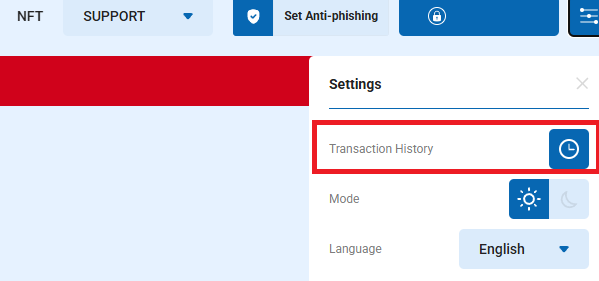
간혹 브릿지가 예상보다 오래 걸려 불안하다면, Orbit Bridge의 History 메뉴를 통해 진행 상황을 직접 확인할 수 있다. 아무래도 자산이 적든 크든 바로 옮겨지지 않으면 불안하기 마련이니, 확인하는 방법이 있다는 것만으로도 안심할 수 있다. (네트워크 혼잡 / 검증자 그룹 지연 / RPC 불안정 때문에 30분 이상 걸리는 경우도 자주 있다.)
- 접속 방법: Orbit Bridge 웹 기준, 화면 우측 상단의 메뉴 버튼(≡) → Settings → Transaction History 클릭
- 표 형태 제공:
- In Progress = 아직 진행 중 (대기 상태)
- Complete = 브릿지 완료 (MetaMask에서 토큰 확인 가능)
- Failed = 브릿지 실패 (재시도 필요)
이렇게 상태를 구분해서 표시해 주기 때문에, 너무 오래 걸릴 때는 먼저 히스토리를 확인하면 된다. 만약 1시간이 지나도 상태 값이 안 바뀐다면 Orbit Bridge 고객센터/디스코드에 문의하는걸 추천한다. 이 때 Tx Hash와 개인 지갑주소 그리고 Transaction History 상태창 캡쳐본도 함께 보내는 것을 추천한다.(문의 메일 : support@orbitchain.io)
* 참고로 최근 브릿지 작업을 주말 포함해서 약 2틀정도 뒤에 완료된 사례가있었다.. 시간이 지나도 되긴 되니 이점 염두해 두자!
여기까지 완료하면 지갑에 보관된 oBNB가 Binance 입금이 가능한 BNB(BEP20)으로 변환된다. 이제 다음 단계에서 Binance 지갑으로 안전하게 입금할 차례다.
STEP 4. 브릿지 → CEX (Binance 입금)
Orbit Bridge를 통해 변환된 BNB(BEP20)는 이제 MetaMask 지갑에 들어와 있다. 이 자산을 현금화하려면 먼저 글로벌 거래소인 Binance로 옮겨야 한다. Binance는 한국 원화(KRW) 직접 입금·출금은 지원하지 않지만, 해외 자산 환전 거점 역할을 하기 때문에 꼭 필요한 과정이다. BNB를 Binance로 옮기는 방법은 다음과 같다.
4-1) Binance에서 BNB 입금주소 확인하기

1) Deposit Crypto로 이동한다
- Binance에 로그인한다.
- 상단 메뉴에서 지갑(Wallet) → 입금(Deposit) → Deposit Crypto 로 이동한다.
2) 코인과 네트워크를 정확히 고른다
- 코인 선택: BNB 를 선택한다.
- 네트워크 선택: BNB Smart Chain (BEP20) 을 선택한다.
- BNB 입금은 보통 세 가지가 보인다:
- BNB Smart Chain (BEP20) = 우리가 사용할 네트워크이다. 주소가 0x로 시작한다.
- BNB Beacon Chain (BEP2) = 예전 체인이다. MEMO가 필요하며, 여기로 보내면 복구가 어려울 수 있어 사용하지 않는다.
- Ethereum (ERC20) = 수수료가 비쌀 수 있어 일반적으로 사용하지 않는다.
- 네트워크를 바꾸면 입금주소가 즉시 바뀐다. 반드시 BEP20 선택 상태에서 복사해야 한다.
- BNB 입금은 보통 세 가지가 보인다:
3) 주소를 확인하고 복사한다
- 화면에 입금 주소(Deposit Address) 가 표시된다. 0x로 시작하면 맞다.
- QR 코드 버튼이 있으면 열어볼 수 있다(모바일 MetaMask로 스캔 가능하다).
- 주소를 복사한 뒤, 앞 6자리와 뒤 4자리를 메모해 둔다(예:
0x1234ab…89ef). 이후 MetaMask에서 붙여넣은 주소와 첫·끝 자리수를 대조하면 오입력 사고를 줄일 수 있다.
4) 최소 입금 수량·주의 문구를 확인한다
- 코인·네트워크별로 최소 입금 수량 안내가 표기된다. 최소치 미만으로 전송하면 자동 반영되지 않을 수 있다.
- 네트워크 불일치(예: BEP2 주소로 BEP20 전송) 경고 문구가 있는지 확인한다. BEP20 ↔ BEP2 혼동 금지이다.
- BEP20(BSC) 입금에는 MEMO가 필요하지 않다. MEMO 항목이 뜨더라도 비워둔다.
- MEMO가 필요한 경우 링크
5) 주의 사항
- BEP2로 잘못 선택: 주소가
bnb…형태이고 MEMO 요구가 보이면 BEP2이다. 바로 뒤로 가서 BEP20 으로 바꾼다. - 네트워크 바꾸고 주소 재확인 누락: 네트워크를 바꾸면 주소도 바뀐다. 최종적으로 BEP20 상태에서 복사했는지 확인한다.
- 가스비 계산 없이 전액 전송: 이후 MetaMask 전송에는 소량의 BNB가 가스비로 필요하다. 전송 전액을 보내지 말고 조금 남겨둔다.
4-2) mETAmASK에서 bnb 전송하기
Binance에서 입금주소를 확인했다면, 이제 다시 MetaMask로 돌아와서 BNB를 보내야 한다. 이 단계에서 주의할 점은 가스비 확보와 주소 확인이다.

1) MetaMask에서 BNB 선택하기
- MetaMask 지갑을 연다.
- 자산 목록 상단에서 네트워크(Network) 를 반드시 Binance Smart Chain (BSC) 으로 선택한다.
- 자산 목록에서 BNB(BEP20) 를 찾는다.
- BNB를 클릭한 뒤, 보내(Send) 버튼을 누른다.
2) 받는 주소 입력하기
- 받는 주소(To) 칸에 Binance에서 복사한 입금주소를 붙여 넣는다.
- 주소를 붙여 넣은 후 앞 6자리와 뒤 4자리를 Binance에서 확인한 값과 반드시 대조한다.
- 주소 확인은 매번 습관처럼 하는 것이 안전하다.
3) 전송 수량 입력하기
- 보유한 BNB 중에서 보낼 수량을 입력한다.
- 주의할 점은 모든 BNB를 전송하지 말아야 한다는 것이다.
- MetaMask에서 전송 시에도 가스비로 소량의 BNB가 필요하다.
- 따라서 반드시 0.01~0.05 BNB 정도는 지갑에 남겨 두어야 한다.
4) 전송 확인 및 컨펌하기
- 전송 금액과 받는 주소가 맞는지 다시 확인한다.
- 수수료(네트워크 가스비)가 표시되는데, BEP20 수수료는 보통 수십 원 수준으로 저렴하다.
- 이상이 없으면 다음(Next) → 확인(Confirm) 버튼을 눌러 전송을 실행한다.
5) 전송 진행 상황 확인하기
- 전송이 실행되면 MetaMask에서 트랜잭션 기록(Transaction History) 에서 상태를 확인할 수 있다.
- “Pending(대기 중)” 상태가 잠시 표시되며, 보통 1~3분 내에 “Confirmed(완료)”로 바뀐다.
- Tx Hash(거래 해시)를 클릭하면 BscScan에서 블록체인 기록을 직접 확인할 수 있다.
STEP 4-3. Binance에서 입금 확인하기
MetaMask 전송이 완료되면 Binance 지갑에서 입금 내역을 확인할 수 있다.
여기까지 완료하면 MetaMask 지갑에 있던 BNB(BEP20)가 Binance 계정으로 안전하게 입금된다.
이후 과정부터는 Binance에서 입금 내역을 확인한 뒤, 업비트에 입금했던 절차를 역순으로 진행하면 된다. 즉, Binance에서 보유한 자산을 USDT로 전환해 업비트로 송금하고, 이를 KRW로 매도한 후 은행 계좌로 출금하면 현금화가 완료된다.
이번 전송 흐름은 최적의 경로라기보다는 디파이와 CEX 과정을 직접 경험하기 위해 일반적으로 많이 활용되는 경로를 따라가 본 것이다. 실제로는 앞서 언급했듯이 Kaia를 지원하는 거래소와 지갑을 사용한다면 브릿지 과정을 거치지 않고도 훨씬 간편하게 자본을 이동할 수 있다. (추 후 최적 경로 포스팅도 할 예정) 마지막으로, 블록체인 거래의 모든 행위에 대한 책임은 전적으로 본인에게 있다는 점을 반드시 기억해야 한다. 따라서 항상 소액 테스트부터 진행하고, 절차에 익숙해진 뒤 점차 금액을 늘려 이동하는 것을 추천한다