

출처 : 메타
메타 광고를 해 보려고 이번 달에 비즈니스 포트폴리오를 새로 만들었습니다. 광고를 한 번도 안 냈는데, 며칠 만에 비즈니스가 제한됐습니다. 사유는 「허위 계정」이었습니다. 처음엔 저도 당황했습니다. 도대체 왜 그런 걸까요?
결론부터 말하면, 비즈니스 정보를 하나도 채워 두지 않은 것이 문제였을 가능성이 큽니다. 그래서 이 글에는 제가 받은 안내와 원인으로 짚인 것, 그리고 새 비즈니스를 만들 때 처음부터 챙길 것을 정리했습니다.
이런 안내가 왔습니다
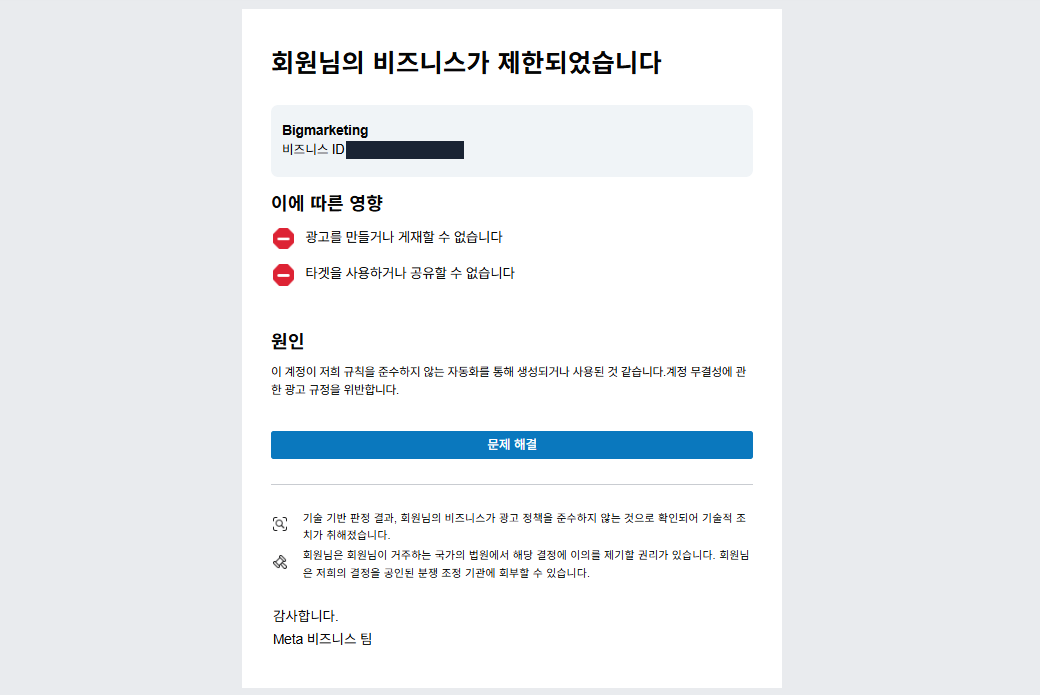
영향은 둘이었습니다. 광고를 만들거나 게재할 수 없고, 타겟도 사용하거나 공유할 수 없습니다. 원인 칸에는 이렇게 적혀 있었습니다.
이 계정이 저희 규칙을 준수하지 않는 자동화를 통해 생성되거나 사용된 것 같습니다. 계정 무결성에 관한 광고 규정을 위반합니다.
아래쪽에는 「기술 기반 판정 결과」 조치가 취해졌다는 문구도 있었습니다. 사람이 들여다본 게 아니라 시스템이 자동으로 판단했다는 뜻으로 읽힙니다. 비즈니스 안에 있던 광고 계정도 같이 멈췄습니다.
그래서 물어봤습니다
메타는 무엇을 보고 판단했는지 알려 주지 않습니다. 그래서 메타 비즈니스 화면에 있는 Meta AI 비즈니스 어시스턴트에게 상황을 물어봤습니다. 이 글에서 원인과 해결로 소개하는 내용은 대부분 이 어시스턴트의 답입니다. 공식 규정 문서가 아니라 AI 어시스턴트의 안내라는 점은 감안해 주세요.
어시스턴트가 짚은 건 하나였습니다. 비즈니스 정보가 비어 있다는 것입니다.
실제로 비즈니스 설정의 「비즈니스 상세 정보」를 열어 보니 법적 이름, 국가, 주소, 도시, 우편번호, 비즈니스 전화번호, 비즈니스 웹사이트, 납세자 번호 칸이 전부 비어 있었습니다. 이렇게 비어 있으면 시스템이 테스트용이나 허위 비즈니스로 판단할 가능성이 높다고 합니다.
돌아보니 걸릴 만한 게 더 있었습니다.
- 만든 지 며칠밖에 안 된 비즈니스였습니다
- 비즈니스 이메일 확인 메일을 미뤄 둔 상태였습니다
- 광고를 낸 이력이 없었습니다
혹시 사업자등록증이 없어서였나 싶었는데, 그건 아니라는 답이었습니다. 개인도 광고할 수 있다고 합니다.
새로 만든다면 이것부터 챙기세요
이번 일을 겪고 나서, 새 비즈니스 포트폴리오를 만들 때는 이 순서로 하기로 했습니다.
1. 웹사이트에 사업자 정보부터 둡니다
사이트 하단에 상호와 사업자등록번호를 적어 둡니다. 메타는 실제 비즈니스인지 볼 때 웹사이트 같은 바깥 정보도 함께 본다고 합니다. 하단에 사업자 정보가 분명히 있으면 그만큼 믿을 만한 곳으로 보인다는 것입니다.
2. 만들자마자 상세 정보를 채웁니다
비즈니스 설정 → 비즈니스 정보 → 비즈니스 상세 정보에서 법적 이름, 주소, 전화번호, 웹사이트, 사업자번호를 채웁니다. 법적 이름과 사업자번호는 사이트 하단과 똑같이, 주소와 전화번호는 사업자등록증대로 넣습니다. 곳마다 값이 다르면 오히려 확인에 불리할 수 있습니다.
3. 이메일 확인은 바로 합니다
비즈니스를 만들면 확인 메일이 옵니다. 저처럼 미뤄 두지 말고 바로 누르는 게 좋습니다.
4. 며칠에 걸쳐 천천히 준비합니다
만들자마자 광고를 켜지 않아도 됩니다. 페이지를 만들고, 웹사이트를 연결하고, 픽셀을 심는 일을 며칠에 나눠 하는 편이 자연스럽습니다.
5. 첫 광고는 작게, 한 건부터 냅니다
갑자기 큰 예산으로 여러 개를 한꺼번에 만들면 오히려 위험 신호로 보일 수 있다고 합니다.
그래도 제한됐다면
당황해서 새 계정부터 만드는 건 피하는 게 좋습니다. 메타 정책에는 제한을 피하려고 만든 계정도 제한할 수 있다고 적혀 있습니다.
저는 이렇게 풀었습니다.
- 받은 화면부터 캡처합니다. 제한 안내, 계정 품질 화면의 사유, 신원 확인 화면, 복구 메일까지 남겨 둡니다. 어시스턴트에게 같이 보여 주기 좋고, 나중에 다시 막혔을 때 비교할 기록이 됩니다. 저는 사유가 적힌 화면을 찍어 두지 않아서 이 글에도 넣지 못했습니다.
- Meta AI 비즈니스 어시스턴트에게 물어봅니다. 메타 비즈니스 화면의 왼쪽 메뉴 위쪽이나 오른쪽 아래에 있는 보라색 원형 아이콘을 누르면 어시스턴트 창이 열립니다(베타). 질문 칸 아래 「이미지 추가」로 제한 화면을 같이 올릴 수 있고, 제한된 계정으로도 물어볼 수 있었습니다. 무엇이 제한됐는지, 어떤 정책인지, 무엇을 하면 되는지를 바로 알려 줬습니다. 위의 「이것부터 챙기세요」도 이 답에서 나왔습니다.
- 계정 품질 화면에서 직접 확인합니다. 제 경우는 광고 계정이 아니라 비즈니스 포트폴리오가 막힌 것이었습니다.
- 신원 확인을 냅니다. 제한된 비즈니스를 고른 상태에서 운전면허증이나 여권 같은 정부 발급 신분증을 실물로 찍어 올립니다. 화면을 찍은 사진이나 복사본 사진은 받지 않습니다.
- 기다립니다. 어시스턴트는 영업일 기준으로 며칠 걸릴 수 있다고 했는데, 저는 1시간도 안 돼 「광고 액세스가 복구되었습니다」 메일을 받았습니다.
어시스턴트에게는 이렇게 물어보면 됩니다.
새로 만든 비즈니스 포트폴리오가 제한되었습니다. 광고는 아직 한 번도 집행하지 않았습니다.
지금 무엇이 제한된 상태인지 검토해 주시고, 풀려면 무엇을 해야 하는지 알려 주세요.
어시스턴트가 「곧 풀립니다」라고 해도 장담은 아닙니다. 결과는 계정 품질 화면에서 확인합니다. 제한이나 복구를 알리는 메일이 와도 메일 속 링크는 누르지 않는 게 안전합니다. 계정 제한을 사칭한 메일이 많습니다. 비즈니스 설정이나 계정 품질 화면을 직접 열어 확인합니다.
풀린 다음에는 위의 「이것부터 챙기세요」를 그대로 했습니다. 원인으로 짚인 것이 그대로 남아 있으면 같은 일이 또 생길 수 있어서입니다.
정리
메타가 새 비즈니스에서 보는 건 광고를 얼마나 빨리 내느냐가 아니었습니다. 이 비즈니스가 진짜로 있는 곳처럼 보이느냐였습니다. 비즈니스 포트폴리오를 만드는 날, 상세 정보와 이메일 확인까지 끝내 두는 것을 추천합니다.