

작업 환경 : Windows / VS Code
Claude Code를 VS Code에서 쓰려면 먼저 VS Code가 있어야 합니다. 이 글은 VS Code를 설치하고, 앞으로 일할 폴더를 여는 데까지 다룹니다. 세 편으로 나눈 「Claude Code 시작하기」의 첫 편입니다.
| 순서 | 하는 일 |
|---|---|
| 1 | 설치 파일 받기 |
| 2 | 설치하기 (헷갈리는 화면 하나만 주의) |
| 3 | 워크스페이스 폴더 열기 |
| 4 | 폴더 신뢰하기 |
1. 설치 파일 받기
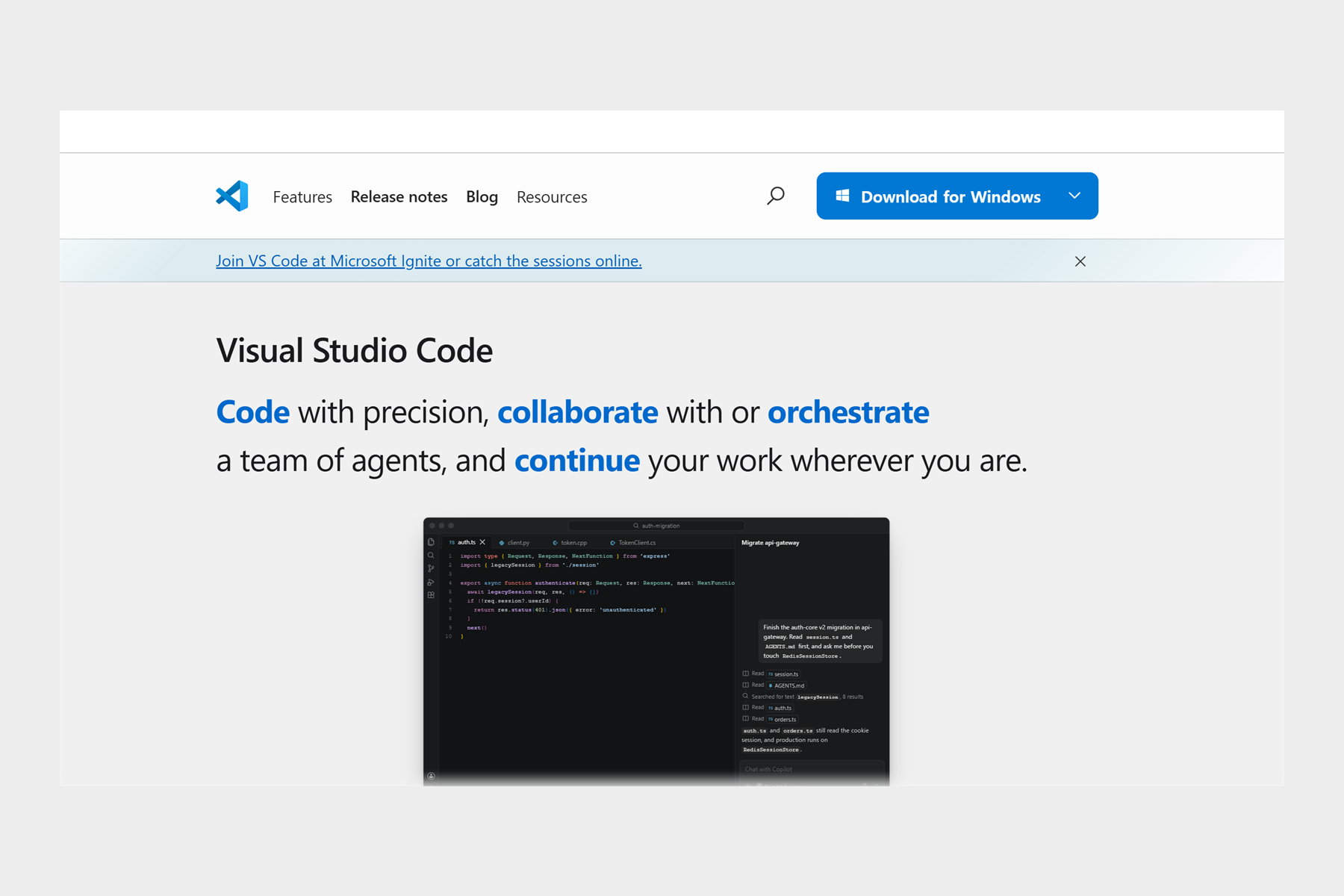
VS Code 공식 사이트에서 오른쪽 위의 Download for Windows를 누르면 설치 파일이 내려받아집니다.
2. 설치하기
내려받은 설치 파일을 실행하고 「다음」을 눌러 진행합니다. 대부분 처음 골라져 있는 값 그대로 두면 됩니다. 짚고 넘어갈 화면은 둘입니다.
GitHub Copilot CLI 화면
설치 중간에 GitHub Copilot CLI를 어떻게 설치할지 묻는 화면이 나옵니다. 처음 골라져 있는 1번 Install GitHub Copilot CLI now는 VS Code 설치가 끝난 뒤 GitHub에서 약 124MB를 더 내려받습니다. 화면 아래에 적힌 대로 Copilot CLI는 GitHub의 별도 제품이고, 쓰려면 GitHub Copilot 구독이 필요합니다.
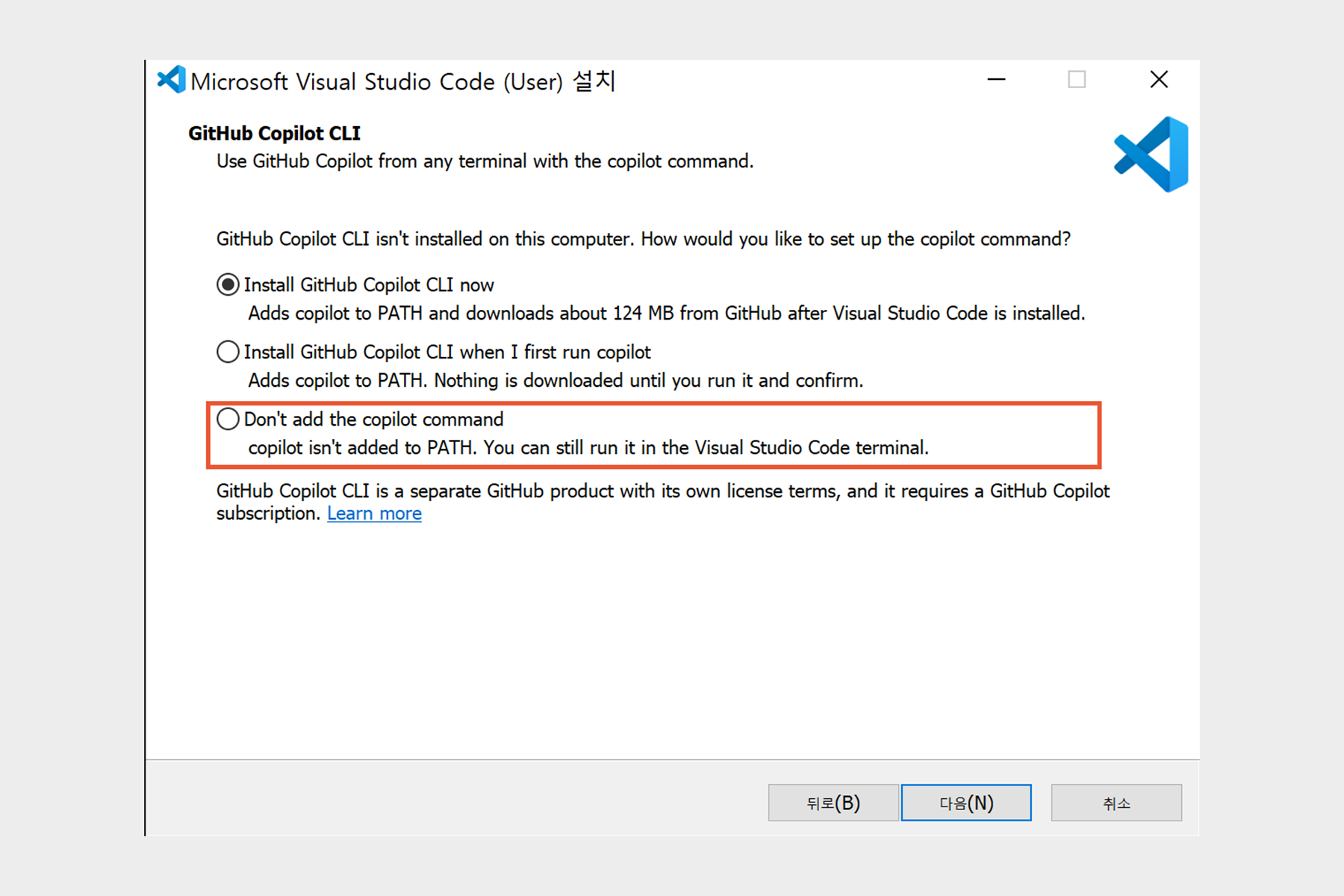
이 시리즈는 Claude Code를 쓰므로 표시한 3번 Don’t add the copilot command를 권합니다. 처음 골라져 있는 것이 1번이라 그냥 넘기기 쉬우니, 꼭 바꾸고 넘어갑니다. Copilot도 써 볼 생각이라면 처음 실행할 때만 내려받는 2번도 괜찮습니다.
이미 1번으로 설치했어도 괜찮습니다. Copilot CLI가 따로 설치될 뿐, Claude Code를 쓰는 데는 상관이 없습니다.
추가 작업을 고르는 화면
설치 중간에 추가로 할 작업을 고르는 화면이 나옵니다. 아래 두 항목을 체크해 두면 편합니다.
- 터미널에서
code명령으로 VS Code를 열 수 있게 하는 항목 (PATH에 추가) - 파일 탐색기에서 폴더를 마우스 오른쪽 단추로 눌러 바로 VS Code로 열 수 있게 하는 항목
3. 워크스페이스 폴더 열기
설치가 끝나 VS Code가 열리면 Welcome 화면이 보입니다. Open Folder…를 누릅니다.
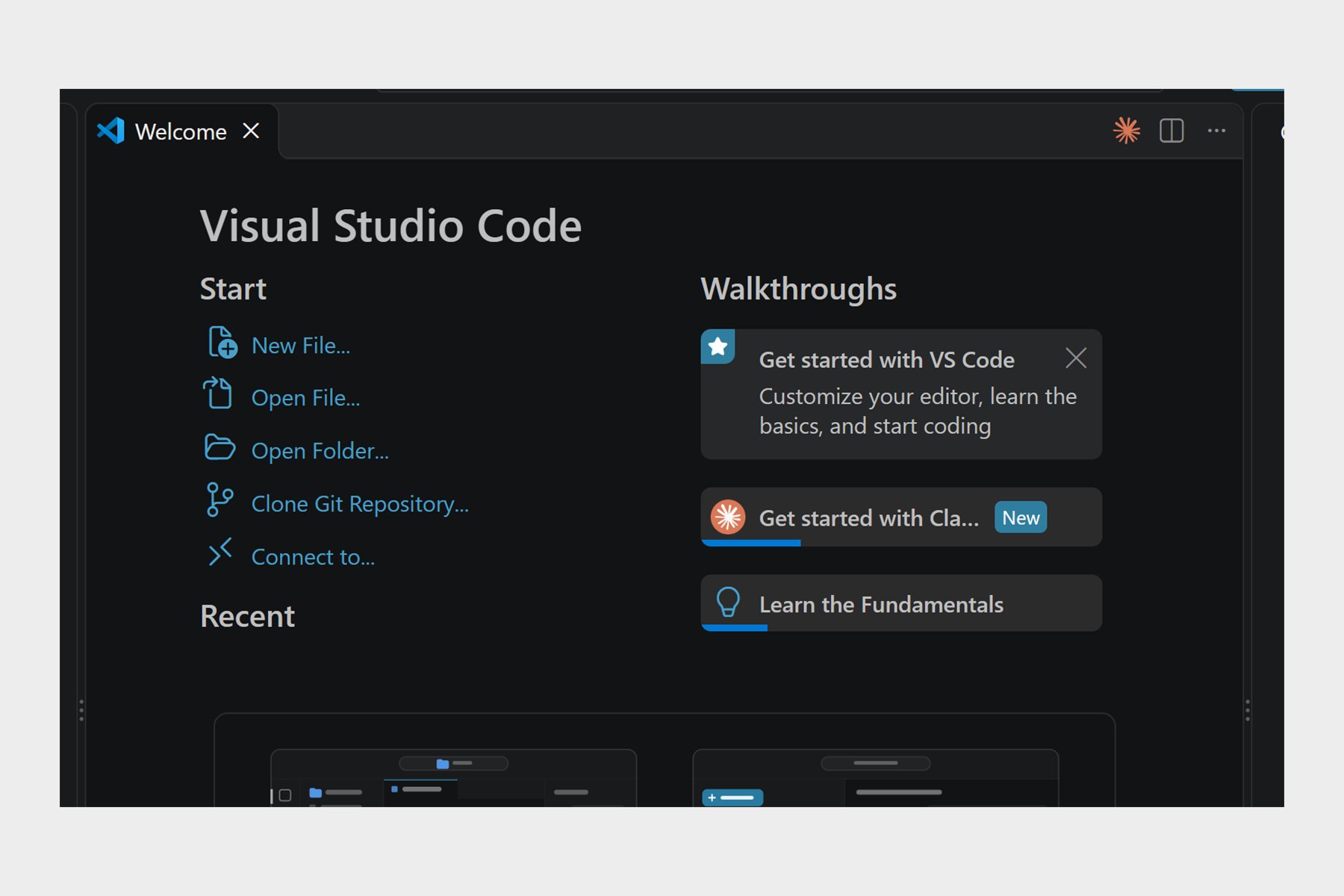
그림 오른쪽 위의 주황색 아이콘과 오른쪽의 「Get started with Cla…」 안내는 다음 글에서 Claude Code를 설치하면 생기는 것입니다. 지금 화면에는 없어도 됩니다.
폴더를 고르는 창이 열리면 일할 폴더로 이동한 뒤 Select folder를 누릅니다. 폴더가 아직 없으면 같은 창 위쪽의 새 폴더로 만들 수 있습니다.
VS Code는 파일 하나가 아니라 폴더 단위로 일합니다. 이렇게 VS Code에서 연 폴더를 워크스페이스라고 부릅니다. 다음 글에서 설치할 Claude Code도 이 워크스페이스 안에서 일합니다.
4. 폴더 신뢰하기
처음 여는 폴더라면 VS Code가 이 폴더에 있는 파일의 작성자를 신뢰하는지 묻습니다. 직접 만든 폴더라면 Yes, I trust the authors를 누릅니다. 신뢰하지 않으면 일부 기능이 제한된 모드로 열립니다.
다음 글
VS Code를 설치하고 워크스페이스 폴더를 열었습니다. 다음 글에서는 이 VS Code에 Claude Code 확장을 설치하고 로그인합니다.