작업 환경 : Windows / VS Code / Claude Code 확장 / Google Cloud 콘솔 / Google 시트
이 글은 VS Code에 Claude를 연결한 뒤에 할 수 있는 일입니다. 연결하는 법은 「AI 자동화 환경 만들기 with Claude」에 있습니다. 기초 강의 수강생 자료라 비밀번호가 필요하고, 비밀번호는 강의에서 안내합니다.
앞 글에서는 텔레그램으로 「알리는 곳」을 만들었습니다. 이번에는 「적어 두는 곳」입니다. 내 PC의 프로그램이 Google 시트를 읽고 쓰게 만든 기록입니다. 시트는 공개하지 않은 채 두고, 프로그램만 드나들게 했습니다.
이 글은 프로그램이 시트에 실제로 쓴 화면에서 닫습니다. 시트에 쌓인 값을 분으로 묶고, 목표를 넘으면 텔레그램으로 알리는 이야기는 다음 글에서 이어 갑니다.
먼저: 꼭 API를 붙여야 하나
처음 물음은, 구글 시트 데이터를 가져오려면 구글 API를 붙여야 하느냐였습니다. 하려는 일에 따라 길이 셋입니다.
하려는 일
길
이번에
읽기만, 공개해도 되는 시트
시트를 「링크가 있는 모든 사용자」에게 열고, 내보내기 주소로 받기. 키가 없음
실제 데이터로 받아 보지는 않음
읽고 쓰기, 시트 하나
시트 안에 Apps Script를 넣기
해 보지 않음
읽고 쓰기, 여러 시트에 두루
서비스 계정 + Google Sheets API
이것으로 함
서비스 계정으로 간 까닭은 둘입니다. 한 번 만들어 두면 시트가 늘어나도 시트마다 「공유」에 그 계정을 넣기만 하면 됩니다. 그리고 시트를 공개하지 않아도 됩니다.
대가도 있습니다. 서비스 계정 키 파일이 생깁니다. 새면 그 계정에 공유한 시트를 모두 읽고 고칠 수 있습니다. 그래서 텔레그램 토큰과 같은 방식으로 다뤘습니다.
「API 키」가 아니라 「서비스 계정」입니다
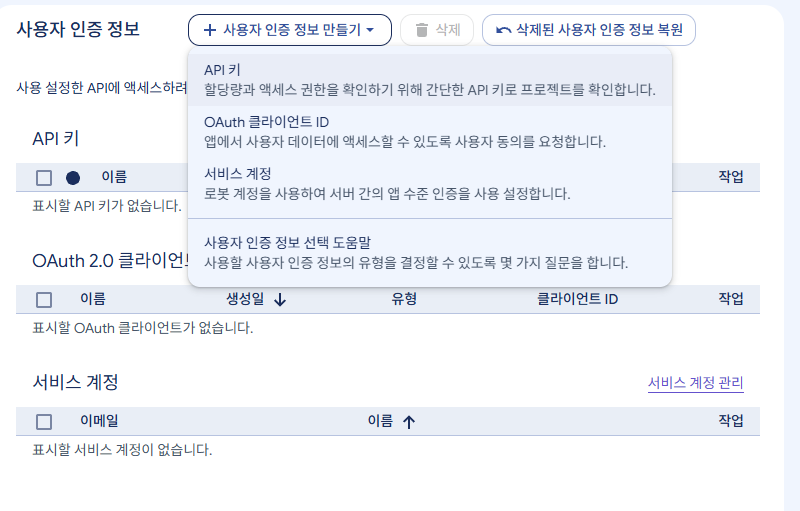
처음에는 「API 키를 받으면 되겠지」 하고 시작했습니다. 그런데 Google Cloud 콘솔의 「사용자 인증 정보 만들기」를 펼치면 셋이 나오고, 그 가운데 「API 키」는 다른 것입니다.
그림을 옆으로 밀어서 볼 수 있습니다.
메뉴
무엇
이번 일에
API 키
누구나 볼 수 있게 공개된 데이터를 이름 없이 읽을 때
아님
OAuth 클라이언트 ID
사람이 로그인해 「이 앱이 내 데이터를 봐도 된다」고 동의하는 방식
아님
서비스 계정
사람이 아니라 프로그램이 쓰는 계정. 공유받은 시트 같은 문서에 들어갈 수 있음
이것
필요한 것은 서비스 계정이고, 받는 것은 그 계정의 키 파일입니다.
차례
1. Google Cloud 콘솔에서 「API 및 서비스」로
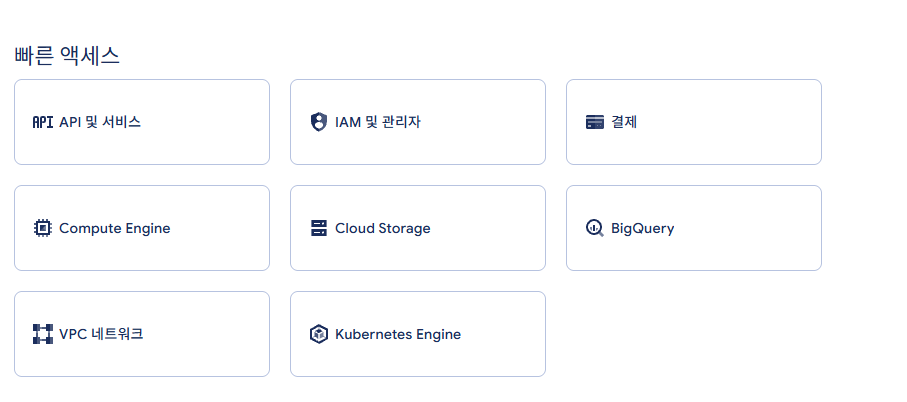
console.cloud.google.com에 들어가 첫 화면의 「빠른 액세스」에서 API 및 서비스를 고릅니다. 콘솔 맨 위에 쓸 프로젝트가 골라져 있어야 합니다. 저는 전부터 있던 프로젝트를 썼습니다. 처음이라면 프로젝트부터 만들어야 하는데, 그 단계는 이번에 해 보지 않았습니다.
그림을 옆으로 밀어서 볼 수 있습니다.
2. Google Sheets API 켜기
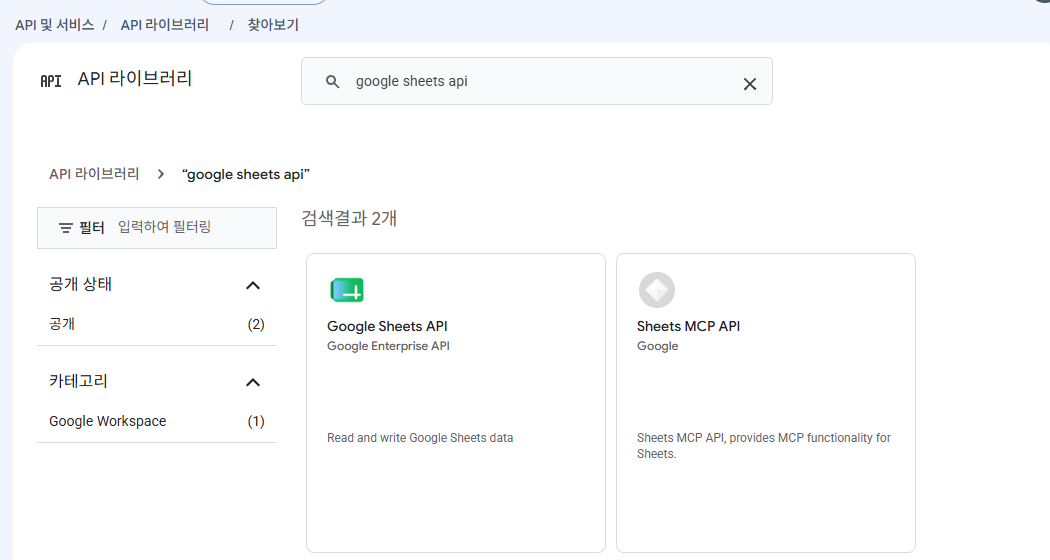
「라이브러리」에서 google sheets api를 찾으면 결과가 둘 나옵니다. Google Sheets API 쪽입니다. 옆의 「Sheets MCP API」는 MCP 서버로 시트를 다루는 다른 기능이라 이번 길과 다릅니다.
그림을 옆으로 밀어서 볼 수 있습니다.
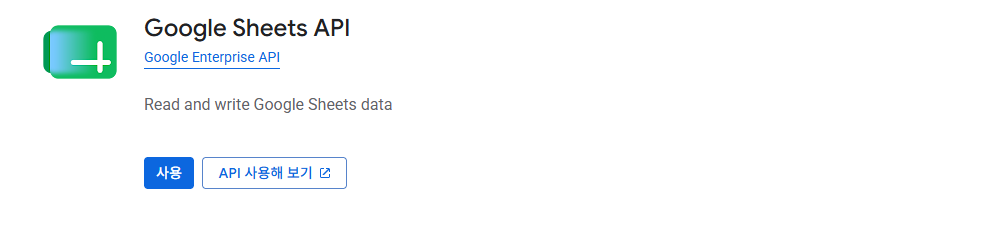
「사용」을 누릅니다.
그림을 옆으로 밀어서 볼 수 있습니다.
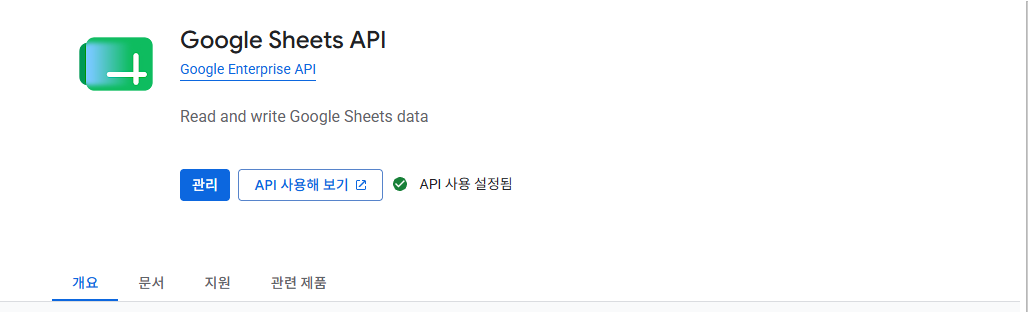
「사용」 대신 「관리」와 「API 사용 설정됨」이 보이면 이미 켜져 있는 것입니다. 누를 것이 없습니다. 예전에 켜 둔 적이 있어 처음엔 이 화면이 보였습니다.
그림을 옆으로 밀어서 볼 수 있습니다.
3. 서비스 계정 만들기
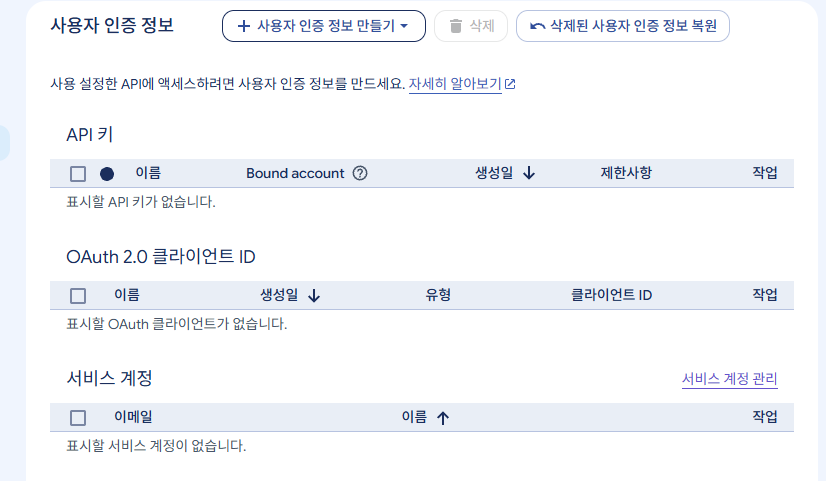
「사용자 인증 정보」에서 「+ 사용자 인증 정보 만들기」 → 서비스 계정을 고릅니다.
그림을 옆으로 밀어서 볼 수 있습니다.
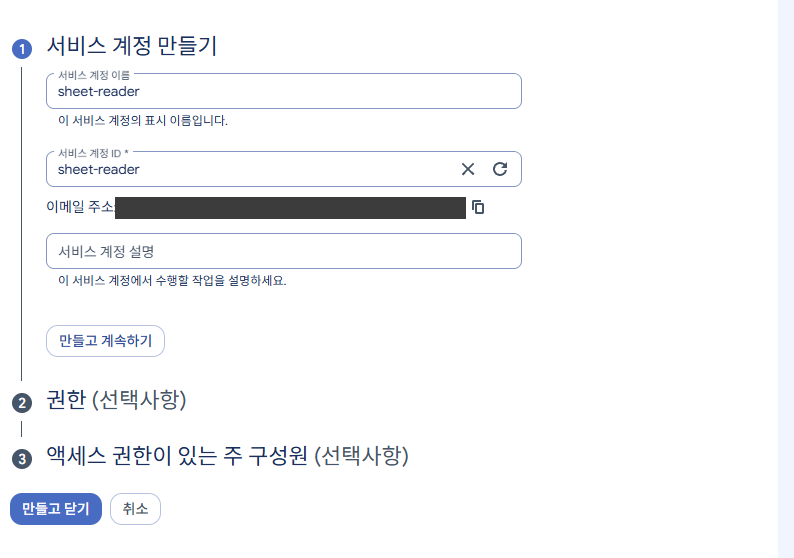
이름 칸에 sheet-reader를 넣으면 ID와 메일 주소가 저절로 채워집니다.
그림을 옆으로 밀어서 볼 수 있습니다.
그리고 「만들고 닫기」를 누릅니다. 2번 「권한」과 3번 「주 구성원」은 「선택사항」이라 비워 둡니다.
권한을 비워 두는 까닭: 시트에 들어갈 권한은 여기서가 아니라 시트의 「공유」에서 줍니다. Google 문서에도 콘솔의 권한(IAM)은 시트 같은 Workspace 자원에 접근을 주지 않는다고 적혀 있습니다. 비워 두면 키가 새었을 때 피해도 작습니다. 개인이든 회사든 같습니다.
주 구성원을 비워 두는 까닭: 다른 사람이 이 계정을 대신 쓰게 할 때 넣는 곳이라, 혼자 쓰면 필요 없습니다.
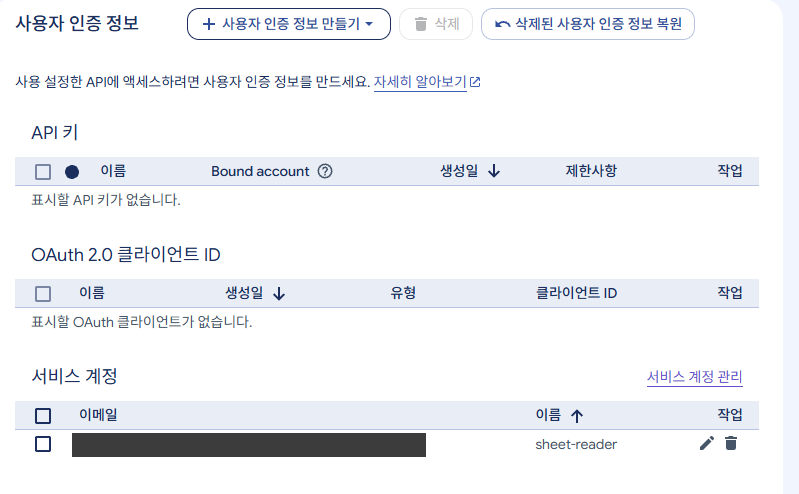
만들어지면 목록에 한 줄이 생깁니다.
그림을 옆으로 밀어서 볼 수 있습니다.
4. 키 파일 받기
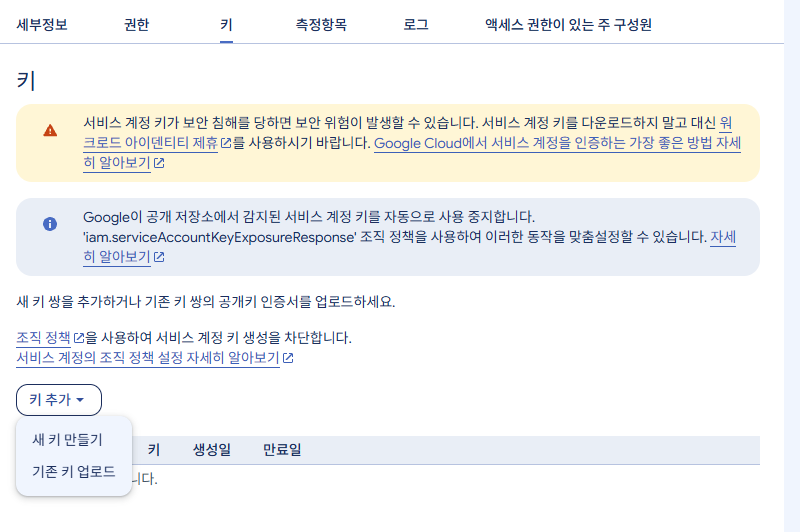
목록의 메일 주소를 누르고 「키」 탭 → 「키 추가」 → 「새 키 만들기」 → JSON → 만들기. 파일이 바로 내려받아집니다. 이 파일이 그 키의 유일한 사본이고, 다시 내려받을 수 없습니다.
그림을 옆으로 밀어서 볼 수 있습니다.
이 화면에 Google의 안내가 둘 보입니다.
노란 경고: 서비스 계정 키가 새면 위험하니, 키를 내려받지 말고 다른 인증 방식(워크로드 아이덴티티 제휴)을 쓰라고 권합니다. 막는 것이 아니라 권고입니다. 이번 일은 내 PC에서 도는 프로그램이라 키 파일로 가고, 파일을 잘 간수하기로 했습니다.
파란 안내: 공개 저장소에 올라간 키를 Google이 찾아 사용 중지한다는 내용입니다. 다만 Google 문서는 찾는다고 보장하지 않는다고도 적고 있습니다. 믿고 기대기보다 새지 않게 하는 쪽이 먼저입니다.
JSON을 고르는 창과 내려받은 파일은 캡처하지 않았습니다. 텔레그램 글에서 토큰이 캡처에 찍혔던 일 때문에 일부러 찍지 않았습니다.
5. 키 파일을 두는 곳
내려받은 파일은 코드와 떨어진 「비공개 보관 폴더」로 옮깁니다(복사가 아니라). 「다운로드」 폴더에 사본이 남지 않게 하려는 것입니다. 텔레그램 토큰을 둔 그 폴더입니다.
그 폴더는 통째로 막기 규칙에 걸려 있어, Claude의 파일 기능으로는 그 안을 읽지도 쓰지도 못합니다. Claude는 이 파일을 열지 않았고, 프로그램만 읽었습니다.
키 파일을 편집기에 열어 둔 채 화면을 캡처하면 키가 찍힙니다. 열지 않는 것이 가장 쉽습니다.
6. 시트의 「공유」에 서비스 계정 넣기
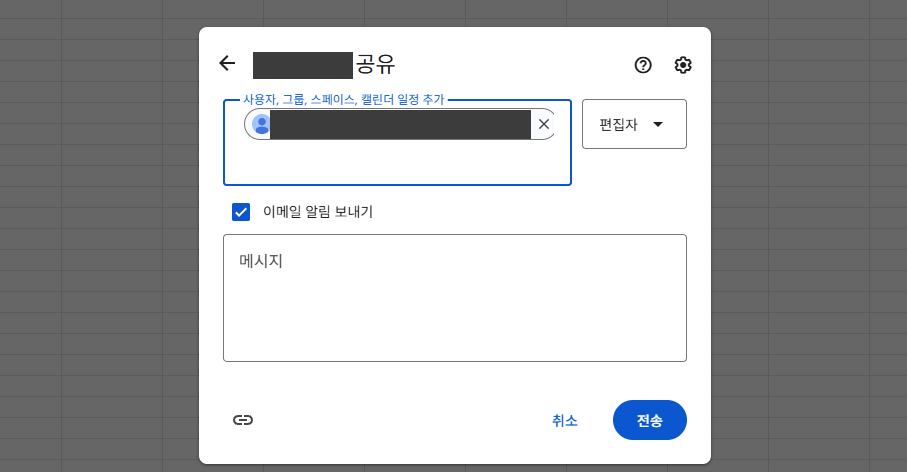
시트의 「공유」를 열고, 서비스 계정의 메일 주소를 넣어 편집자로 주고 「전송」을 누릅니다. 읽기만 할 거면 뷰어입니다.
그림을 옆으로 밀어서 볼 수 있습니다.
이것이 「권한을 주는 자리」입니다. 3단계에서 권한을 비워 둔 것과 짝이 됩니다.
프로그램은 VS Code의 Claude가 만들었습니다
맡긴 일은 키를 받아 붙이고 시험해 보는 것이었습니다. 제가 콘솔에서 키를 받는 동안, Claude가 프로그램과 시험을 만들어 두었습니다.
프로그램이 Google에 하는 일은 둘입니다.
키 파일로 서명한 짧은 글을 Google에 보내 접근 토큰(잠깐만 쓰는 열쇠)을 받습니다.
그 토큰을 달아 Google Sheets API에 「이 범위를 읽어라」, 「이 줄을 넣어라」를 보냅니다.
서명에는 Python 패키지 둘(PyJWT · cryptography)을 썼습니다. 제 PC에는 이미 깔려 있어 새로 깐 것은 없습니다.
만들어진 파일은 다섯입니다.
파일
하는 일
시트 읽고 쓰는 프로그램
명령 다섯: 키 파일 꼴 확인 · 인증만 해 보기 · 읽기 · 줄 보태기 · 범위 덮어쓰기
그 시험
내 PC 안에 가짜 Google을 띄워 58가지 확인
공개 시트 받는 프로그램
키 없이 공개 시트의 탭 하나를 받음(읽기만)
그 시험
가짜 서버로 35가지
쓰는 법(README)
쓰는 법과 지킬 선
누가 무엇을 정했나
사람이 정한 것: Apps Script가 아니라 서비스 계정으로 간다, 예전에 만들어 둔 계정은 지우고 새로 만든다, 탭의 얼개(input_db에 시각과 매출).
Claude가 설계한 것
키 · 접근 토큰 · 계정 주소를 화면에 내지 않기. 오류 글에 섞여 와도 ***로 가립니다.
요청을 보내는 곳을 Google의 인증 주소와 시트 주소 둘로 한정하기
값을 「그대로」 넣기. =로 시작해도 수식으로 풀리지 않습니다.
덮어쓸 범위와 넣을 줄의 크기가 다르면 보내지 않기
Claude가 권하고 사람이 따른 것: 키 파일을 비공개 보관 폴더에 두기.
시험은 정직하게
실제 시트에 붙이기 전에, 내 PC 안의 가짜 Google로 43가지를 통과시켰습니다. 실제로 붙여 본 뒤에는 프로그램에 일부러 버그를 하나씩 심어 시험이 잡아내는지도 봤습니다. 38개 가운데 33개를 잡았고, 남은 다섯은 시험으로 가를 수 없는 경우였습니다. 덮어쓰기 명령과 빠져나간 버그를 잡는 시험을 보태, 시험은 끝에 58가지가 됐습니다.
실제로 붙여 본 차례
시트에 쓴 값은 모두 시험용 임의값입니다.
차례
한 것
결과
1
키 파일의 꼴 확인
맞음
2
인증만 해 보기
됨. 접근 토큰을 받음(화면에는 내지 않음)
3
시트 읽기
닿았지만 0줄. 시트가 비어 있었음
4
줄 보태기: 머리줄 포함 4줄(연습용 줄은 Claude가 만들어 넣음)
첫 탭에 들어감
5
다시 읽기
보낸 것과 글자까지 같음(한글, 쉼표 · 따옴표가 든 칸 포함)
6
공개 링크로 읽기(키 없이)
거절. 그 사이 시트가 비공개로 바뀌어 있었음
7
input_db 탭 덮어쓰기: 14줄
들어감. 다시 읽어 같음
8
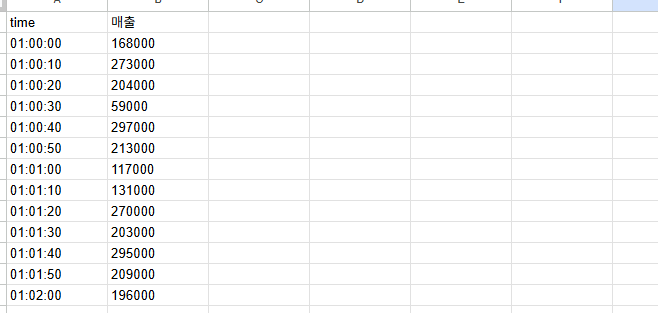
input_db의 시각 칸만 덮어쓰기: 13줄(10초 간격)
들어감. 다시 읽어 같음
6번은 뜻밖의 좋은 장면이었습니다. 같은 시트가 키 없는 길로는 거절되고, 서비스 계정으로는 읽고 써졌습니다. 「시트는 비공개로 둔 채 프로그램만 드나든다」를 그대로 보여 줍니다.
마지막으로, 프로그램이 input_db 탭에 쓴 화면입니다.
그림을 옆으로 밀어서 볼 수 있습니다.
그림: 머리줄 time · 매출과 10초 간격 13줄. 매출은 시험용 임의값입니다.
그 밖에 걸린 곳
걸린 곳
풀이
탭 이름을 모름
범위에 탭 이름을 빼면 첫 탭에 들어감
이미 값이 있는 칸을 바꿔야 함
「줄 보태기」로는 안 됨. 범위를 정해 덮어쓰는 명령을 하나 더 만듦
넣은 숫자 · 시각이 시트에서 글자로 보임(왼쪽 정렬)
수식으로 풀리지 않게 「그대로」 넣었기 때문. 시트 안에서 합계 · 차트를 쓰려면 숫자로 넣는 방식이 따로 필요함
돈과 한도
이번 일로 새로 낸 돈이나 새로 넣은 결제 수단은 없습니다. 다만 전부터 쓰던 프로젝트라, 결제 수단이 없는 새 프로젝트에서도 그대로 되는지는 해 보지 않았습니다.
Google 문서에는 Sheets API의 표준 사용은 추가 비용이 없다고 적혀 있습니다. 한도는 프로젝트마다 1분에 읽기 300번 · 쓰기 300번이고, 계정 하나로는 1분에 각각 60번입니다. 다만 같은 문서에 「한도를 넘는 요청은 2026년 안에 과금할 예정」이라고도 적혀 있으니, 많이 돌릴 계획이면 그때 문서를 다시 봅니다.
정리
시트를 프로그램으로 읽고 쓰려면 「API 키」가 아니라 서비스 계정을 만들고, 그 키 파일을 받습니다.
권한은 콘솔이 아니라 시트의 「공유」에서 줍니다. 시트는 비공개로 둔 채입니다.
키 파일은 텔레그램 토큰처럼 다룹니다. 캡처하지 않고, 코드와 떨어진 곳에 두고, Claude의 파일 기능으로는 열지 못하게 막습니다.
다음 글에서는 시트에 쌓인 값을 분으로 묶고, 누적이 목표를 넘으면 텔레그램으로 알리는 데까지 이어 갑니다.