

AI에게 보낼 프롬프트
이 글은 흐름을 확인하는 용도입니다. 화면과 걸음은 환경에 따라 다를 수 있습니다. 아래 프롬프트를 복사해 AI 대화 창에 붙이고, 글을 읽으며 막히는 곳을 물어보세요.
블로그 글 「메타 픽셀 설치하기」를 보면서 따라 하려고 해. 아래 순서대로 옆에서 안내해 줘.
내 화면은 글과 다를 수 있어. 막히면 내가 지금 화면을 캡처해서 보여 줄게. 네가 모르겠으면 캡처를 달라고 해.

[가이드해 줄 순서] 괄호 안은 누가 하는지다. 내가 화면에서 하는 걸음은 네가 옆에서 안내해 줘.
0. 먼저 확인 (네가 나에게 묻는다): 아래가 되어 있는지. 안 되어 있으면 그 글부터 하라고 알려 줘.
   - 사이트의 태그 관리자: 「Google 태그 관리자(GTM) 설치하기」 https://www.bigmarketing.co.kr/martech-review/4607/
   - 메타 비즈니스 포트폴리오와 광고 계정, 크롬
   - 이벤트 관리자에 미리 만들어 둔 데이터 세트(메타 화면은 픽셀을 「데이터 세트」라고도 부른다). 만드는 걸음은 글에 없다. 만들 때 「이 비즈니스 포트폴리오의 모든 신규 및 기존 데이터 세트를 Meta를 통해 전환 API에 연결합니다」 칸은 포트폴리오의 데이터 세트 전체에 걸린다. 쇼핑몰 · 홈페이지 서비스로 만든 사이트이거나 잘 모르겠으면 체크를 풀고 만든다
1. 데이터 세트가 광고 계정에 연결돼 있는지 보기 (내가 브라우저에서): 비즈니스 설정 → 「데이터 소스」 → 「데이터 세트 및 픽셀」 → 데이터 세트 → 「연결된 자산」 탭. 「연결된 자산이 없습니다」면 「자산 연결」 → 자산 유형 「광고 계정」에서 체크 → 「추가」. 광고 계정 쪽에 데이터 세트를 새로 만들지 않는다
2. 픽셀 기본 코드 복사하기 (내가 브라우저에서): 이벤트 관리자에서 데이터 세트의 「개요」 탭(왼쪽 메뉴의 「개요」 아님) → 「Meta 픽셀 설정」의 「안내 보기」. 방식을 고르는 창이 먼저 나오면 「웹사이트에 직접 Meta 픽셀 추가」. 「Google Tag Manager」 자동 설정 길로는 가지 않는다. 「코드 복사」. 이 화면은 닫지 않고 둔다(5번에서 돌아온다)
3. 맞춤 HTML 태그로 붙여 넣기 (내가 브라우저에서): 태그 관리자에서 위쪽의 컨테이너 ID(`GTM-`)가 사이트에 넣은 것과 같은지부터 본다. 「태그」 → 「새로 만들기」 → 「태그 구성」 → 목록 맨 아래 「맞춤설정」의 「맞춤 HTML」 → 「HTML」 칸에 기본 코드를 그대로.
   - 이름: 나중에 알아볼 이름(글은 `Meta_Pixel_Base`) / 트리거: `All Pages`(유형 「페이지뷰」. 「Initialization - All Pages」는 고르지 않는다) / 나머지 칸은 기본값 → 「저장」
4. 미리보기로 확인하고 제출하기 (내가 브라우저에서): 「미리보기」 → Tag Assistant에 내 사이트 주소 → 「연결」 → 「연결 완료」면 「계속」. 「실행된 태그 수」에 내 태그가 「실행됨」이면 된다. 「제출」 전에 「작업공간의 변경사항 수」를 본다
5. 이벤트 관리자로 돌아와 마무리하기 (내가 브라우저에서): 열어 둔 설치 화면에서 「계속」 → 「자동 고급 매칭」은 끈 채로 「완료」 → 「Meta 픽셀이 설치되었습니다」 창에서 「건너뛰기」
6. 이벤트 테스트로 확인하기 (내가 브라우저에서): 「이벤트 테스트」 탭 → 채널 「웹사이트」 → 아래쪽 상자 「웹사이트의 이벤트가 올바르게 설정되었는지 확인하세요」에 사이트 주소 → 「이벤트 테스트」. 이벤트 관리자 탭에 PageView가 「처리됨」이면 된다. 마지막으로 「설정」 탭의 「자동 웹사이트 매칭」이 「해제」인지 본다
   - 아무것도 안 뜨면: 사이트 탭(이벤트 관리자 탭 아님)에서 F12 → 「Network」 → 필터 `facebook` → 새로 고침. `fbevents.js`와 주소에 `ev=PageView`가 든 줄이 보이면 픽셀이 도는 것이다. 없으면 「Disable cache」를 체크하고 새로 고친 뒤 「이벤트 테스트」를 한 번 더 누른다. 태그 관리자로 넣은 코드는 페이지 소스에서 찾아도 나오지 않는다
끝. PageView가 잡히면 끝낸다. 문의 같은 전환 이벤트는 다음 글이다.
새 대화를 열게 되면 이 프롬프트를 다시 붙이고 「N번부터」라고 할게. 처음부터 다시 하지 말고, 앞 걸음이 끝났는지만 묻고 N번부터 이어서 해.

[제한]
- 이 글에서 너는 파일이나 프로그램을 만들지 않는다. 화면 안내만 해.
- 로그인, 「자산 연결」, 「제출」(게시)은 내가 한다.
- 「제출」은 작업공간에 쌓인 변경을 전부 내보낸다. 변경사항 수가 내가 한 일보다 많으면 개요의 변경 목록부터 보게 해. 내가 모르는 변경이 있으면 제출하지 말고 그 변경을 한 사람에게 먼저 확인하라고 해.
- 자동 고급 매칭은 끈 채로 둔다. 고객 정보를 보내는 기능이라 켤지는 내가 따로 정한다. 켜라고 권하지 마.
- 기본 코드는 고치지 않고 그대로 붙인다.
- 글 속의 이름, 금액, 주소는 글쓴이의 값이야. 내 값은 나에게 물어봐.
- 비밀번호, 계정 번호(광고 계정 · 데이터 세트 번호 포함)는 대화 창에 붙이지도 묻지도 마.
- 막히면 지금 보이는 화면을 한 장 캡처해서 AI에게 보여 줍니다. 쪽 전체를 길게 찍은 캡처는 글자가 뭉개져 읽지 못합니다.
- 코드와 설정은 캡처하지 말고, 글의 코드 상자에서 글자로 복사해 줍니다.
작업 환경 : 메타 이벤트 관리자 / 메타 비즈니스 설정 / Google 태그 관리자 / 크롬 (2026-11-23 기준)
메타 픽셀은 사이트에 넣는 짧은 코드입니다. 넣어 두면 방문자가 사이트에서 한 일(페이지 열기 등)이 메타에 전달되어, 광고가 결과를 셀 수 있게 됩니다. 메타 화면에서는 픽셀을 「데이터 세트」라고도 부릅니다.
픽셀 코드를 사이트에 넣는 길은 둘입니다.
- 개발자에게 부탁해 사이트의 머리 부분(
<head>)에 직접 넣기 - Google 태그 관리자(Google Tag Manager, 줄여서 GTM)에 태그로 넣기 — 사이트 코드를 건드리지 않고 마케터가 직접 할 수 있습니다
메타 도움말도 두 길을 함께 적습니다. 「… you or your developer must be able to update your website’s code or the tag manager you use」. 이 글은 둘째 길입니다. 태그 관리자가 아직 없다면 「Google 태그 관리자(GTM) 설치하기」부터 하고 옵니다.
데이터 세트는 이벤트 관리자에서 미리 만들어 둔 상태에서 시작합니다. 만드는 걸음은 이 글에서 따로 다루지 않고, 만들 때 볼 곳 하나만 짚습니다. 「새 데이터 세트 만들기」 창에 「이 비즈니스 포트폴리오의 모든 신규 및 기존 데이터 세트를 Meta를 통해 전환 API에 연결합니다」 칸이 체크되어 있었습니다. 지금 만드는 데이터 세트 하나가 아니라 포트폴리오의 데이터 세트 전체에 걸리는 칸입니다. 쇼핑몰 · 홈페이지 서비스로 만든 사이트이거나 잘 모르겠다면 체크를 풀고 만듭니다. 나중에 바꿀 수 있습니다.
한눈에 보는 순서
| 순서 | 어디서 | 하는 일 |
|---|---|---|
| 1 | 메타 비즈니스 설정 | 데이터 세트가 광고 계정에 연결돼 있는지 보기 |
| 2 | 메타 이벤트 관리자 | 픽셀 기본 코드 복사하기 |
| 3 | Google 태그 관리자 | 맞춤 HTML 태그로 붙여 넣고 저장하기 |
| 4 | Google 태그 관리자 | 미리보기로 확인하고 제출(게시)하기 |
| 5 | 메타 이벤트 관리자 | 설치 마무리 — 자동 고급 매칭은 끈 채로 |
| 6 | 메타 이벤트 관리자 | 이벤트 테스트로 「페이지 조회」가 잡히는지 보기 |
메타에서 코드를 복사해 와서 태그 관리자에 붙이는 순서입니다. 처음에 저는 어느 쪽이 먼저인지부터 헷갈렸습니다.
1. 데이터 세트가 광고 계정에 연결돼 있는지 보기
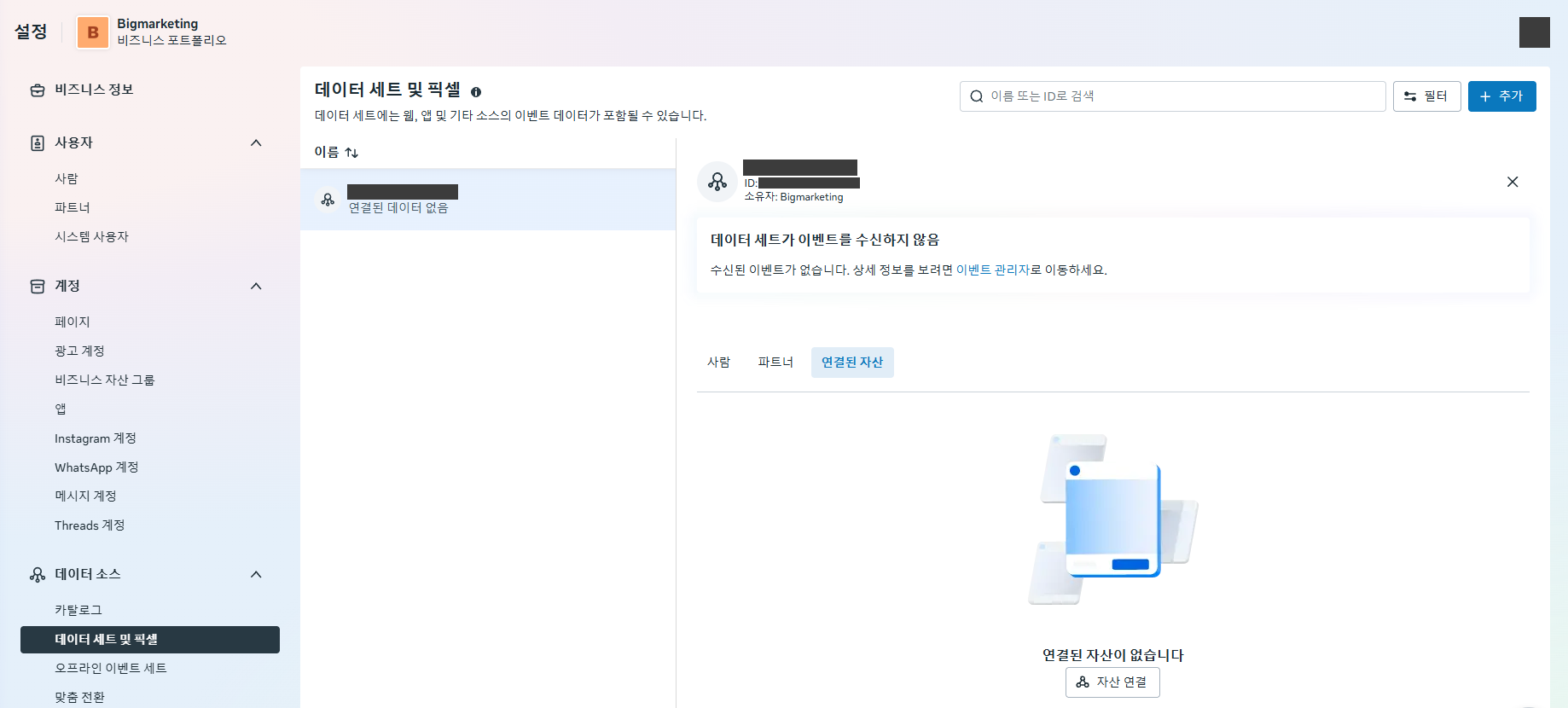
이벤트 관리자를 열었는데 만들어 둔 데이터 세트가 보이지 않았습니다. 화면 오른쪽 위에 광고 계정이 골라져 있었는데, 비즈니스 설정에서 보니 그 광고 계정에 데이터 세트가 연결돼 있지 않았습니다.
비즈니스 포트폴리오에서 만든 데이터 세트는 포트폴리오가 주인입니다(화면에 「소유자」로 보입니다). 광고 계정은 데이터 세트에 연결해서 씁니다. 비즈니스 포트폴리오에서 데이터 세트를 만들어도 광고 계정에 저절로 연결되지는 않았습니다. 광고 계정 쪽에 데이터 세트를 새로 만들 필요는 없습니다.
비즈니스 설정(business.facebook.com/settings) → 「데이터 소스」 → 「데이터 세트 및 픽셀」에서 데이터 세트를 고르고 「연결된 자산」 탭을 엽니다.
그림을 옆으로 밀어서 볼 수 있습니다.
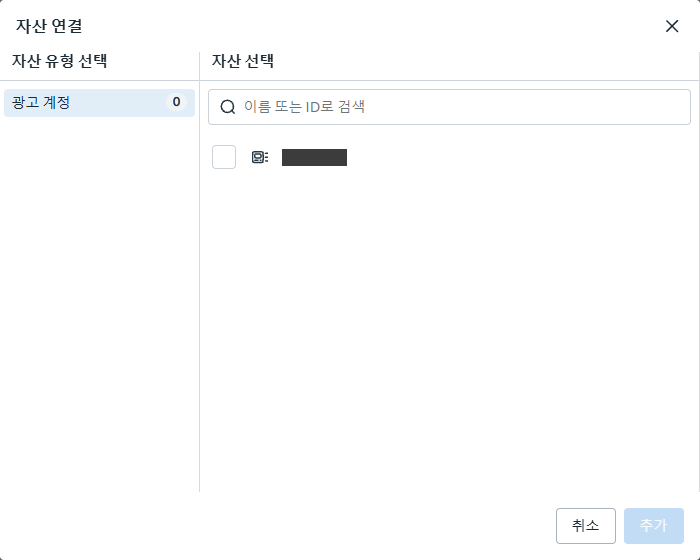
「연결된 자산이 없습니다」가 보이면 「자산 연결」을 누르고, 자산 유형 「광고 계정」에서 쓸 광고 계정을 체크한 뒤 「추가」를 누릅니다.
그림을 옆으로 밀어서 볼 수 있습니다.
2. 픽셀 기본 코드 복사하기
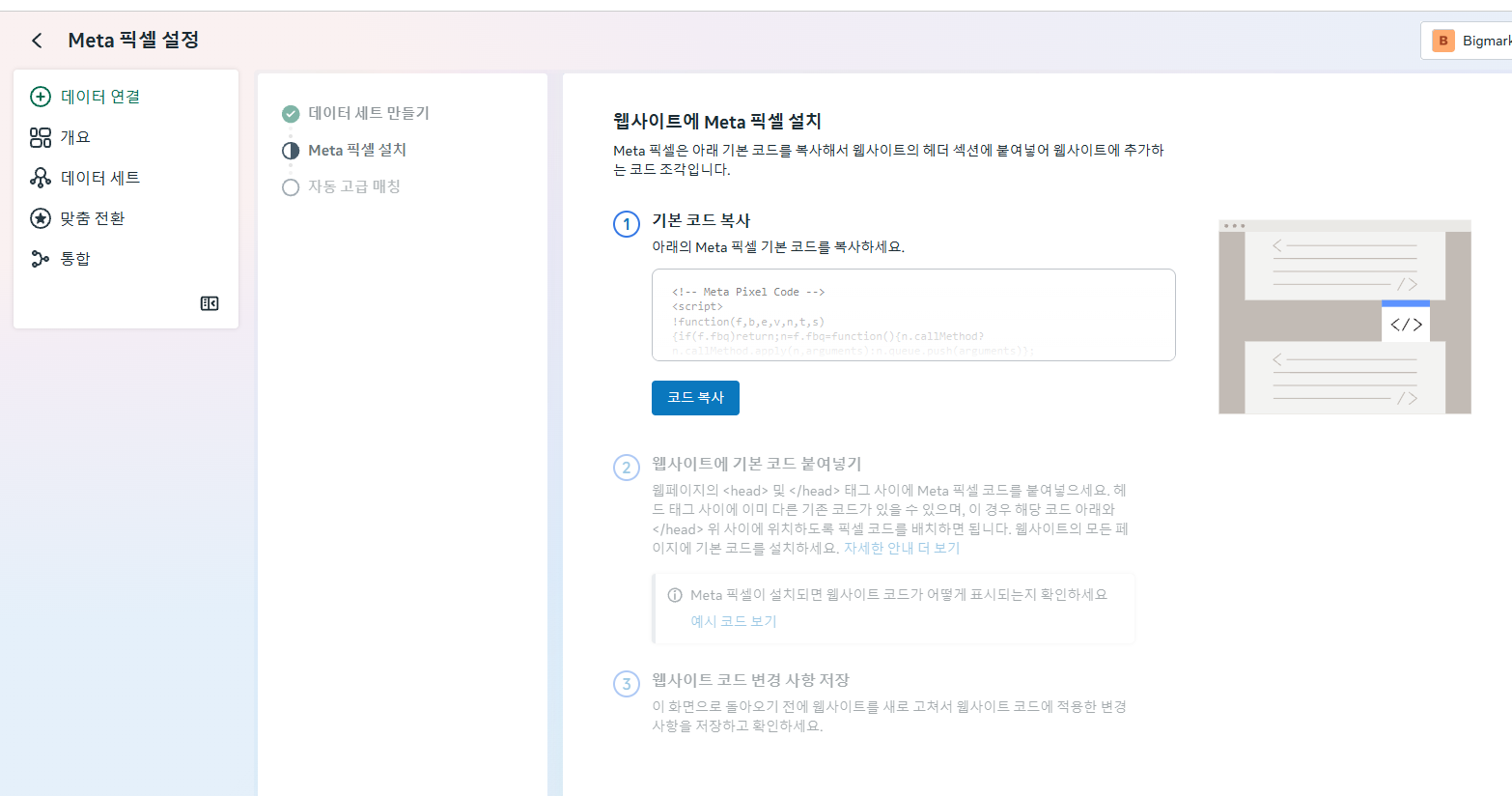
이벤트 관리자에서 데이터 세트를 고르고 그 데이터 세트의 「개요」 탭을 엽니다(왼쪽 메뉴의 「개요」가 아닙니다). 「Meta 픽셀 설정」 칸의 「안내 보기」를 누릅니다. 저는 바로 「웹사이트에 Meta 픽셀 설치」 화면이 나왔습니다. 방식을 고르는 창이 먼저 나오면 「웹사이트에 직접 Meta 픽셀 추가」를 고릅니다. 이벤트 관리자 처음 화면에 「Google Tag Manager」 자동 설정이 보여도 이 글은 그 길로 가지 않습니다. 설치 화면의 첫 단계가 「기본 코드 복사」입니다. 「코드 복사」를 누릅니다.
그림을 옆으로 밀어서 볼 수 있습니다.
이 화면은 닫지 않고 열어 둡니다. 5번에서 돌아와 「계속」을 누릅니다. 화면의 ②(웹사이트에 기본 코드 붙여넣기) · ③(변경 사항 저장)은 이 글에서는 3 · 4번의 태그 관리자 작업으로 대신합니다.
3. 태그 관리자에 맞춤 HTML 태그로 붙여 넣기
태그 관리자에서 내 사이트의 컨테이너를 열고 「태그」 → 「새로 만들기」를 누릅니다. 계정이 여럿이면 화면 위쪽의 GTM-으로 시작하는 컨테이너 ID가 사이트에 넣은 것과 같은지부터 봅니다. 저는 캡처용으로 만든 다른 계정을 열어 놓고 있었습니다.
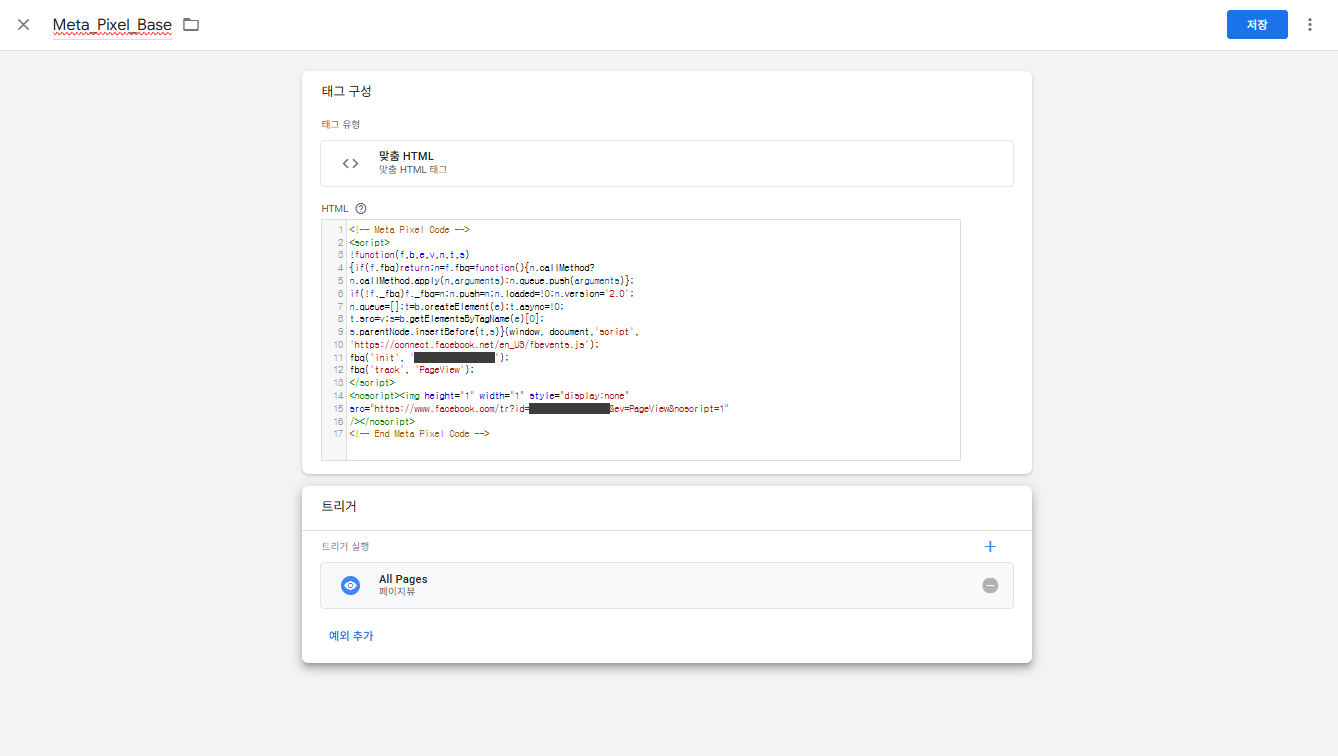
「태그 구성」을 누르면 태그 유형을 고르는 목록이 나옵니다. 목록 맨 아래 「맞춤설정」의 「맞춤 태그」에서 「맞춤 HTML」을 고르고, 「HTML」 칸에 복사한 기본 코드를 그대로 붙여 넣습니다.
태그 유형을 「META」로 검색하면 갤러리에 메타가 올린 「Meta Pixel」 템플릿도 나옵니다. 이 글은 도움말이 안내하는 대로 코드를 직접 붙이는 길로 갔습니다. 붙여 넣은 코드가 눈에 그대로 보이기 때문입니다.
이어서 셋을 정합니다.
- 이름: 기본값은 「Custom HTML」입니다. 나중에 봐도 무엇인지 알 수 있게
Meta_Pixel_Base로 바꿨습니다. - 트리거: 「트리거」 칸에서
All Pages(유형 「페이지뷰」)를 고릅니다. 모든 페이지에서 이 태그가 돌게 한다는 뜻입니다. 이름이 비슷한 「Initialization – All Pages」 같은 것은 고르지 않습니다. - 나머지 칸(「document.write 지원」, 「고급 설정」)은 기본값 그대로 두고 「저장」합니다.
그림을 옆으로 밀어서 볼 수 있습니다.
4. 미리보기로 확인하고 제출하기
「미리보기」를 누르면 Tag Assistant 탭이 열립니다. 내 사이트 주소를 넣어 「연결」을 누르면 사이트가 새 창에서 열리고, Tag Assistant 탭에 「연결 완료」가 뜨면 「계속」을 누릅니다. Tag Assistant 화면의 「실행된 태그 수」에 Meta_Pixel_Base가 「실행됨」으로 보이면 태그가 도는 것입니다.
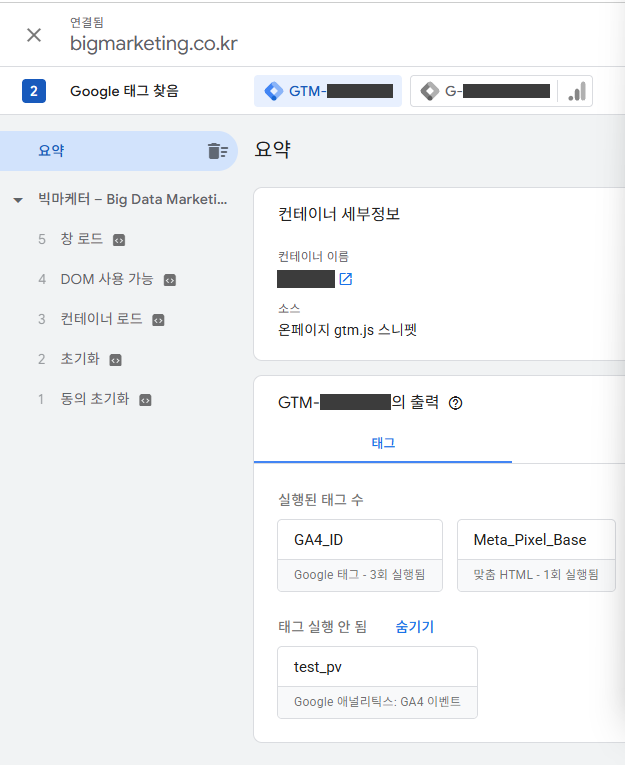
그림을 옆으로 밀어서 볼 수 있습니다.
이제 「제출」을 눌러 게시합니다. 누르기 전에 화면 위쪽의 「작업공간의 변경사항 수」를 봅니다.
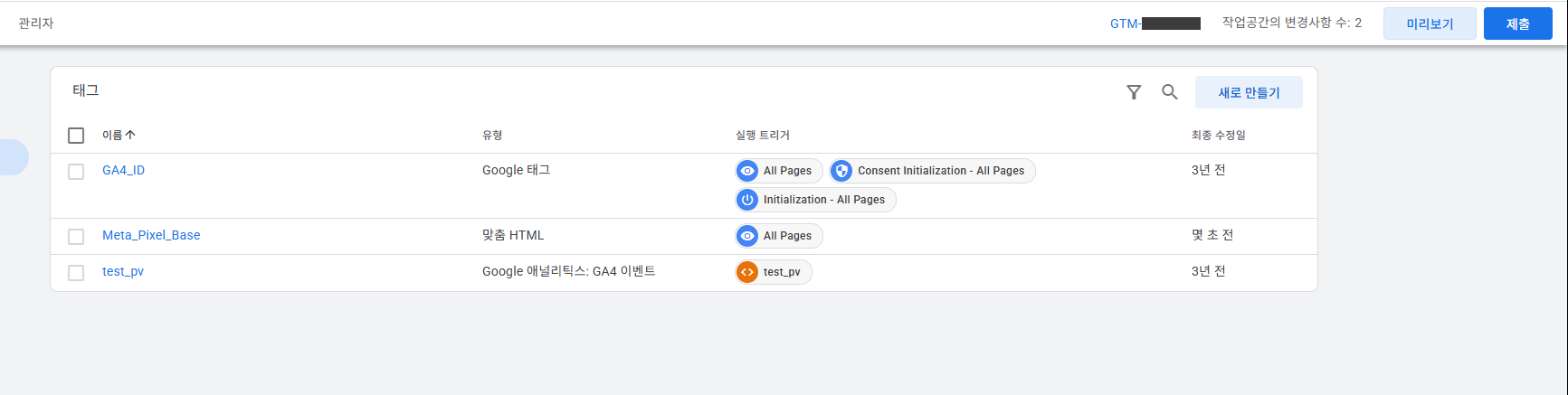
그림을 옆으로 밀어서 볼 수 있습니다.
저는 태그를 하나만 만들었는데 숫자가 2였습니다. 그대로 제출했더니, 예전에 작업공간에서 지워만 두고 게시하지 않았던 다른 태그의 삭제가 함께 게시됐습니다. 제출은 작업공간에 쌓인 변경을 전부 내보냅니다. 숫자가 내가 한 일보다 많으면 개요의 변경 목록부터 확인합니다. 내가 모르는 변경이 들어 있으면 제출하지 말고, 그 변경을 한 사람에게 먼저 확인합니다. 게시한 뒤에는 「버전」에서 그 버전의 「버전 변경사항」으로 볼 수 있습니다.
5. 이벤트 관리자로 돌아와 마무리하기
열어 둔 픽셀 설치 화면에서 「계속」을 누르면 「자동 고급 매칭」 단계가 나옵니다. 기본은 꺼짐입니다. 스위치를 켜 보면 「전송할 고객 정보」로 이메일, 전화번호, 성명, 생년월일 등 여덟 항목이 모두 켜진 채 나옵니다.
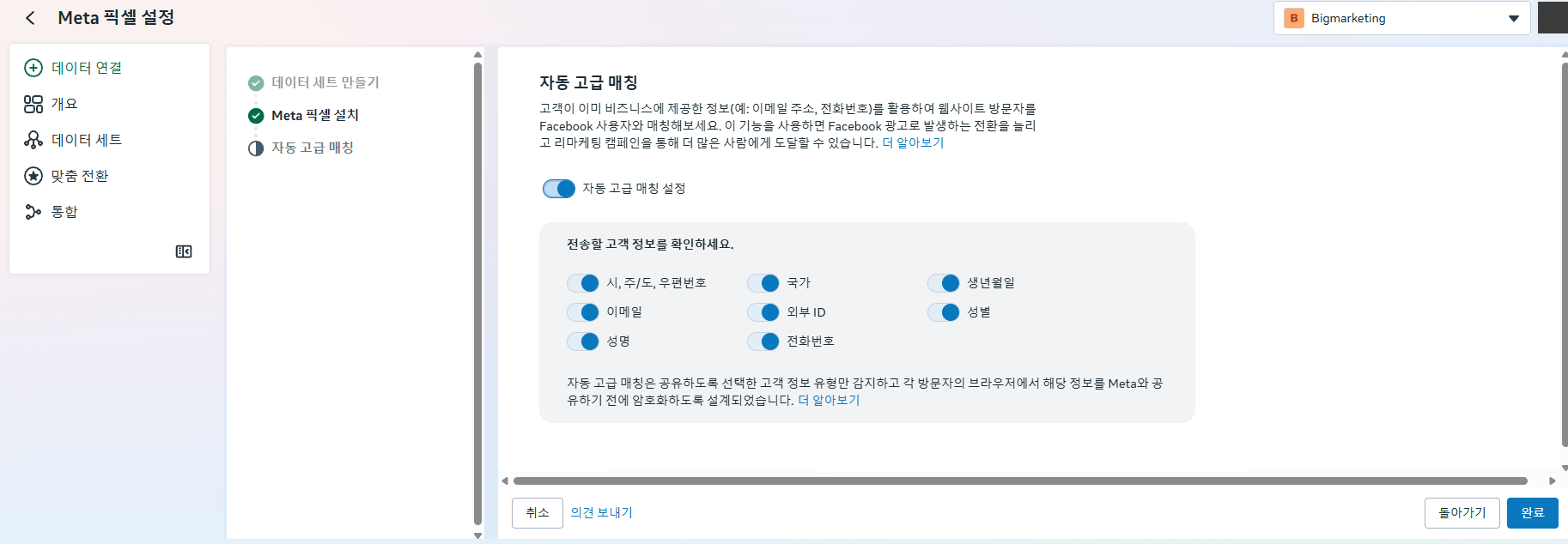
그림을 옆으로 밀어서 볼 수 있습니다.
사이트 양식에 적힌 고객 정보를 암호화해 메타에 보내는 기능이라, 무엇이 전달되는지 이해하고 따로 정할 일입니다. 저는 다시 끄고 「완료」를 눌렀습니다. 나중에 켤 수 있습니다.
이어서 뜨는 「Meta 픽셀이 설치되었습니다」 창에서는 「건너뛰기」를 누릅니다. 이벤트를 더 설정하는 것은 다음 글에서 합니다.
6. 이벤트 테스트로 확인하기
데이터 세트의 「개요」로는 바로 확인하기 어려웠습니다. 저는 「선택한 기간에 수신된 활동이 없습니다」가 보였는데, 화면의 기간이 어제까지로 잡혀 있었고 「이벤트가 표시되는 데 최대 30분이 소요될 수 있습니다」라는 안내도 있었습니다. 바로 확인하려면 「이벤트 테스트」 탭을 씁니다.
「이벤트 테스트」 탭에서 채널 「웹사이트」를 고르면 상자가 둘 나옵니다. 위쪽 「서버의 이벤트…」는 쓰지 않고, 아래쪽 「웹사이트의 이벤트가 올바르게 설정되었는지 확인하세요」에 사이트 주소를 넣고 「이벤트 테스트」 단추를 누릅니다. 새 탭에 사이트가 열립니다.
다시 이벤트 관리자 탭으로 오면 「활동 수신 중」과 함께 PageView가 「처리됨」으로 보입니다.
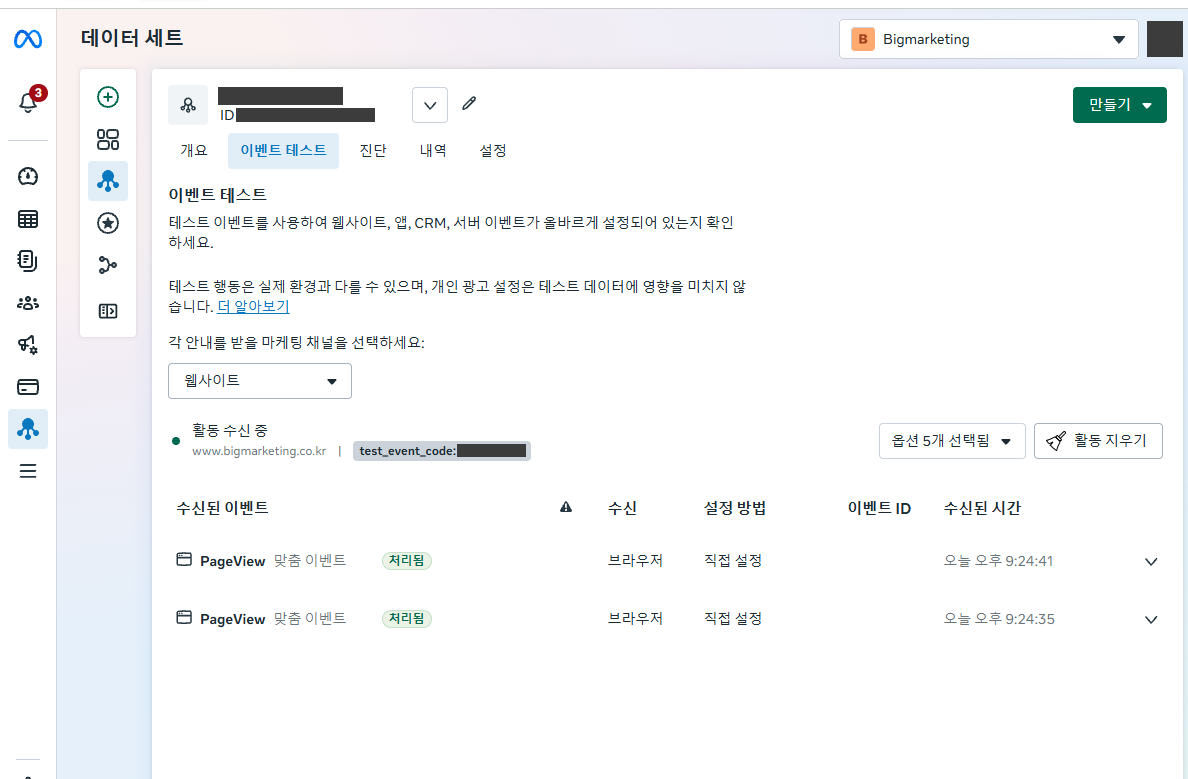
그림을 옆으로 밀어서 볼 수 있습니다.
마지막으로 데이터 세트의 「설정」 탭에서 「자동 고급 매칭 설정」의 「자동 웹사이트 매칭」이 「해제」인지 한 번 더 봅니다.
이벤트 테스트에 아무것도 안 뜰 때
저는 여기서 가장 오래 헤맸습니다. 게시까지 했는데 이벤트 테스트에 아무것도 뜨지 않았습니다.
페이지 소스에서 픽셀 번호(데이터 세트 이름 아래의 ID)를 찾아도 나오지 않습니다. 태그 관리자로 넣은 코드는 페이지 소스에 없습니다. 페이지가 열린 뒤에 태그 관리자가 끼워 넣기 때문입니다. 그래서 「코드가 있는지」가 아니라 「픽셀이 메타로 보내고 있는지」로 확인합니다.
픽셀이 보내고 있는지 보는 법
- 내 사이트가 열린 탭에서 F12를 눌러 개발자 도구를 엽니다. 이벤트 관리자 탭이 아니라 사이트 탭이어야 합니다. 개발자 도구는 그 탭의 통신만 보여 줍니다.
- 「Network」 탭의 필터 칸에
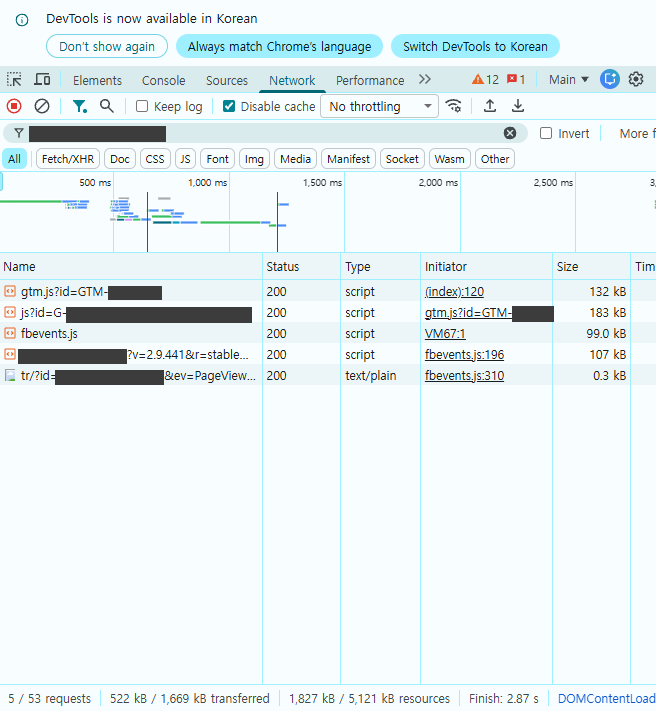
facebook을 넣고 페이지를 새로 고칩니다. fbevents.js와, 주소에ev=PageView가 든 줄이 보이면 픽셀이 돌고 있는 것입니다.
제 경우는 브라우저 캐시였습니다. 새로 고쳐도 fbevents.js가 없었습니다. 필터에 gtm도 함께 걸어 보니 태그 관리자 파일(gtm.js) 옆에 「(memory cache)」라고 적혀 있었습니다. 브라우저가 게시 전의 판을 기억해 두고 쓴 것으로 보입니다. 개발자 도구의 「Disable cache」를 체크하고 새로 고치자 fbevents.js와 ev=PageView 줄이 나왔습니다. 이벤트 관리자 탭으로 돌아가 「이벤트 테스트」 단추를 한 번 더 누르자 PageView가 잡혔습니다.
그림을 옆으로 밀어서 볼 수 있습니다.
(이 그림은 gtm과 facebook을 함께 걸러 본 화면이라 gtm.js 줄도 함께 보입니다.)
브라우저가 얼마 동안 옛 판을 기억하는지는 확인하지 않았습니다. 게시된 태그 관리자 파일을 새로 받아 보면 픽셀이 들어 있었으니, 게시 직후 내 브라우저에서만 안 보이는 것일 수 있습니다.
「맞춤 전환을 안 만들어서 안 뜨는 건가」도 의심했는데, 아닙니다. 페이지 조회(PageView)는 기본 코드만으로 잡힙니다.
정리
- 픽셀 코드는 개발자에게 부탁하지 않고 태그 관리자의 맞춤 HTML 태그로 넣을 수 있습니다.
- 비즈니스 포트폴리오에서 만든 데이터 세트는 포트폴리오가 주인입니다. 광고 계정에서 안 보이면 새로 만들지 말고 「연결된 자산」에서 광고 계정을 연결합니다.
- 태그 관리자의 「제출」은 작업공간의 변경을 전부 게시합니다. 누르기 전에 「변경사항 수」를 봅니다.
- 자동 고급 매칭은 고객 정보를 보내는 기능이라 끈 채로 시작했습니다.
- 확인은 「이벤트 테스트」로 하고, 안 뜨면 사이트 탭의 개발자 도구에서 픽셀이 보내고 있는지와 캐시를 봅니다.
다음 글
여기까지 하면 내가 넣은 이벤트로는 「페이지 조회」만 잡힙니다. 문의가 접수됐을 때를 따로 잡는 전환 이벤트와, 픽셀이 스스로 보내는 자동 이벤트는 다음 글 「메타 전환 이벤트 설정하기」에서 다룹니다. 그 글은 비밀번호가 필요합니다. 비밀번호는 별도 문의로 안내합니다.
참고한 문서
- 메타 비즈니스 도움말 — 웹사이트에서 Meta 픽셀 및 이벤트를 설정하는 방법
- 메타 비즈니스 도움말 — 비즈니스 포트폴리오의 데이터 세트에 광고 계정을 추가하는 방법
- 메타 비즈니스 도움말 — Meta 픽셀에 광고 계정 할당하기