

작업 환경 : Windows / VS Code / Claude Code 확장 / 워드프레스(블록 편집기) / 보안 플러그인 Wordfence
이 글은 VS Code에 Claude를 연결한 뒤에 할 수 있는 일입니다. 연결하는 법은 「AI 자동화 환경 만들기 with Claude」에 있습니다. 기초 강의 수강생 자료라 비밀번호가 필요하고, 비밀번호는 강의에서 안내합니다.
지금까지 이 블로그의 글은 이렇게 올렸습니다. Claude가 원고를 워드프레스 블록 글로 바꿔 주면, 사람이 그것을 워드프레스 편집기에 붙여 넣습니다. 글 여섯 편을 한꺼번에 올린 날, 붙여 넣기와 글 번호 주고받기를 여러 번 하고 나서 이런 물음이 나왔습니다. 「글이나 페이지를 Claude가 직접 고칠 수는 없나?」
할 수 있습니다. 다만 그러려면 먼저 Claude 쪽 프로그램이 워드프레스에 들어갈 수 있게 연결해야 합니다. 이 글은 그 연결까지를 적습니다. 연결한 뒤 페이지 하나를 읽어 오고, 같은 본문을 한 번 다시 넣어 저장이 되는지까지 봤습니다(화면은 그대로입니다). 내용을 바꾸거나 새 글을 올리는 것은 다음 글로 남깁니다.
워드프레스를 어디에 두었는지(호스팅 · 서버)는 사람마다 다릅니다. 그래서 어느 워드프레스에서나 같은 부분, 곧 관리자 화면에서 하는 일만 적었습니다.
무엇을 연결하나
VS Code의 Claude
   │  만들고 돌림
   ▼
내 PC의 작은 프로그램 ── 읽음 ──▶ 내 PC의 비밀번호 파일
   │
   ▼
워드프레스 REST API ──▶ 글 · 페이지- REST API: 워드프레스가 바깥 프로그램에게 열어 둔 창구입니다. 사람이 관리자 화면에서 하는 일(글 읽기 · 고치기)을 프로그램이 주소로 요청할 수 있습니다. 따로 깔 것 없이 워드프레스에 들어 있습니다.
- 애플리케이션 비밀번호: 프로그램이 그 창구로 들어올 때 쓰는 비밀번호입니다. 워드프레스 5.6부터 들어 있고, 계정마다 따로 만듭니다. 관리자 화면에 로그인하는 비밀번호와는 다른 것입니다.
무엇을 정했나
| 정한 것 | 고른 답 |
|---|---|
| 어느 계정으로 | 관리자 계정이 아니라 편집자 계정을 따로 만든다 |
| 비밀번호를 어디에 | 내 PC의 파일 하나에만. 대화 창에 붙여 넣지 않는다 |
| 새 글은 | 비공개로 만든다. 공개는 사람이 정한다 |
편집자 계정을 따로 만든 까닭은 권한의 크기입니다. 워드프레스 문서는 편집자를 「글을 발행하고 관리할 수 있는 사람(다른 사용자의 글 포함)」으로 적습니다. 플러그인 설치 · 사이트 설정 · 사용자 관리는 편집자의 권한에 없어서, 관리자 계정보다 좁습니다.
그래도 작은 권한은 아닙니다. 이 비밀번호가 새면 모든 글과 페이지를 고치고 지우고 발행할 수 있고, 파일을 올릴 수 있고, 글에 스크립트도 넣을 수 있습니다. 새었다 싶으면 바로 폐기합니다.
실제로 한 차례
1. 편집자 계정 만들기
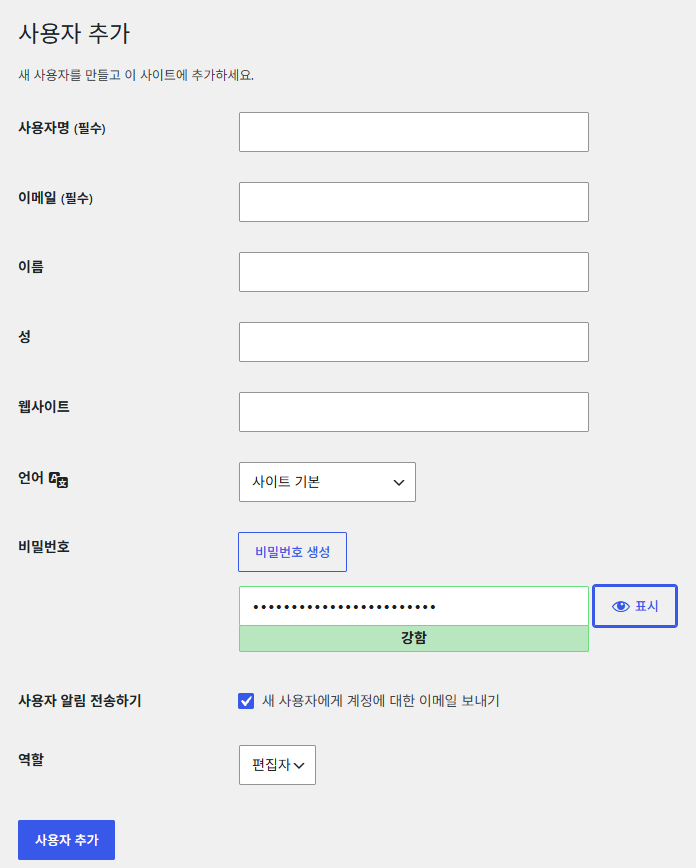
관리자 화면의 「사용자 추가」 화면에서 계정을 만들고, 맨 아래 「역할」을 「편집자」로 고릅니다. 이메일은 관리자 계정과 다른 주소여야 합니다. 워드프레스는 이미 쓰고 있는 이메일로 새 계정을 만들어 주지 않습니다.
로그인 비밀번호는 워드프레스가 만들어 준 것을 그대로 두었습니다. 이 계정으로 사람이 로그인할 일이 없어서, 그 비밀번호는 어디에도 쓰지 않습니다.
2. 애플리케이션 비밀번호 칸이 막혀 있었다
만든 계정의 편집 화면을 아래로 내리면 애플리케이션 비밀번호를 만드는 칸이 있어야 합니다. 그런데 이렇게 나왔습니다.
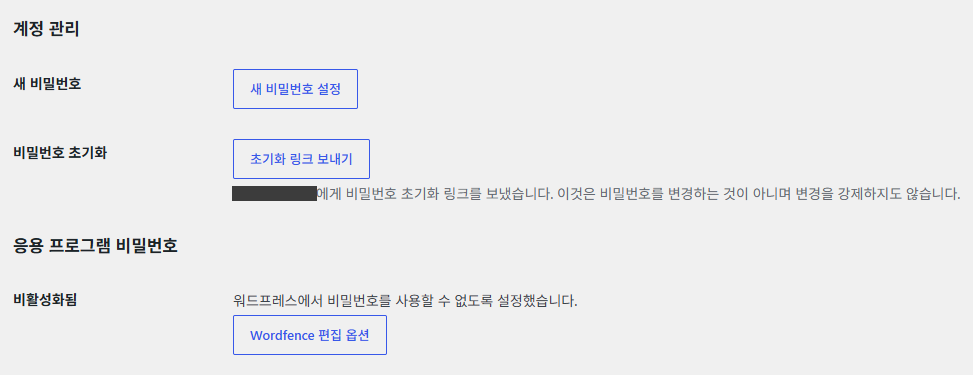
그림: 「응용 프로그램 비밀번호 — 비활성화됨: 워드프레스에서 비밀번호를 사용할 수 없도록 설정했습니다」와 「Wordfence 편집 옵션」 단추. 계정 이름은 가렸습니다.
이 사이트에는 보안 플러그인 Wordfence가 깔려 있고, 그 설정이 애플리케이션 비밀번호를 막고 있었습니다.
3. 보안 플러그인에서 풀기
「Wordfence 편집 옵션」 단추를 누르면 Wordfence의 방화벽 옵션 화면이 열립니다. 아래로 내려 「무차별 대입 공격 방지」 묶음의 「추가 옵션」에서 「워드프레스 애플리케이션 비밀번호 비활성화」 체크를 풀고 저장합니다. 같은 묶음의 다른 체크는 건드리지 않았습니다.

그림: 풀기 전 화면입니다. 이 체크를 풉니다.
풀기 전에 알아 둘 것이 셋입니다.
- 이 체크를 풀면 이 사이트의 모든 계정이 애플리케이션 비밀번호를 만들 수 있게 됩니다. 관리자 계정도 그렇습니다. 아무도 만들지 않으면 쓸 비밀번호도 없지만, 내가 만든 것 말고 다른 것이 생기지 않았는지 계정 편집 화면에서 가끔 봅니다.
- 그만 쓸 때는 만든 비밀번호를 폐기하고 이 체크를 다시 켭니다.
- 사이트 주소가
https://로 시작하지 않으면 이 칸이 열리지 않을 수 있고, 비밀번호가 오가는 길에 보일 수 있습니다.
다른 보안 플러그인을 쓰거나 보안 플러그인이 없다면 이 단계는 다를 수 있습니다. 2번에서 칸이 바로 보이면 건너뜁니다.
4. 애플리케이션 비밀번호 만들기
계정 편집 화면으로 돌아가면 칸이 생겨 있습니다.
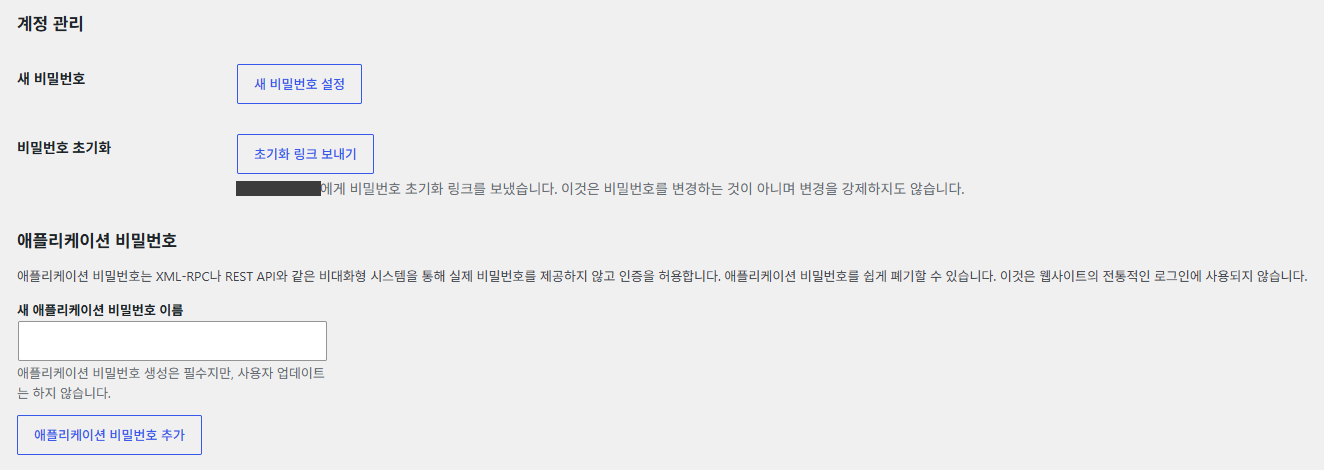
그림: 화면의 설명은 이렇습니다. 「애플리케이션 비밀번호는 XML-RPC나 REST API와 같은 비대화형 시스템을 통해 실제 비밀번호를 제공하지 않고 인증을 허용합니다. 애플리케이션 비밀번호를 쉽게 폐기할 수 있습니다. 이것은 웹사이트의 전통적인 로그인에 사용되지 않습니다.」
여기서 두 번 헷갈렸습니다.
- 칸의 제목은 「새 애플리케이션 비밀번호 이름」입니다. 비밀번호를 적는 칸이 아니라, 나중에 알아볼 이름을 적는 칸입니다(「내 PC의 Claude」처럼). 이름을 적고 「애플리케이션 비밀번호 추가」를 누르면 워드프레스가 비밀번호를 만들어 보여 줍니다.
- 계정을 만들 때의 로그인 비밀번호와 같은 것이 아닙니다. 이 연결에는 애플리케이션 비밀번호를 씁니다. 거꾸로 애플리케이션 비밀번호로는 관리자 화면에 로그인할 수 없습니다.
만들어진 비밀번호가 보이는 화면은 찍지 않았습니다. 그 화면을 벗어나기 전에 다음 단계의 파일에 옮겨 적습니다.
5. 비밀번호를 내 PC의 파일에 두기
메모장을 열어 계정 이름과 애플리케이션 비밀번호를 두 줄로 적고, 이름이 .env로 끝나는 파일로 저장합니다. 저장할 때 파일 형식을 「모든 파일」로 고릅니다. 그러지 않으면 이름 끝에 .txt가 붙습니다. 저는 안내받은 것과 다른 이름으로 저장해서, 프로그램이 두 이름을 모두 읽도록 고쳐야 했습니다.
이름을 .env로 끝낸 데는 까닭이 있습니다. 제 PC의 Claude 설정 파일에는 이런 막기 규칙이 있습니다.
Read(//**/*.env)이름이 .env로 끝나는 파일은 Claude의 파일 기능으로 열지 못한다는 뜻입니다. 그래서 프로그램만 이 파일을 읽습니다. 두 가지를 조심합니다.
- 이 규칙을 넣지 않은 PC에서는 이름만
.env로 끝내도 막히지 않습니다. - 「CLAUDE.md와 settings: 부탁과 규칙」의 예시 규칙
Read(//**/.env)는 이름이 꼭.env인 파일만 막습니다. 앞에 다른 글자가 붙은 이름(○○.env)까지 막으려면 위처럼*.env로 적은 규칙이 있어야 합니다.
하나 더 있습니다. VS Code에서 글자를 선택하면 Claude가 그 글자를 자동으로 봅니다. 막기 규칙이 있으면 걸러 준다고 문서에 적혀 있지만, 비밀번호 파일은 메모장으로 만들고 VS Code로는 열지 않는 쪽이 가장 단순합니다. 열었다면 저장한 뒤 탭을 닫습니다.
6. 연결 확인
Claude에게 이렇게 부탁했습니다. 「비밀번호 파일에서 계정 이름과 애플리케이션 비밀번호를 읽어, 워드프레스에 ‘지금 들어온 계정이 누구인지’를 물어보는 프로그램을 만들어 줘. 화면에는 계정 이름과 역할만 보여 주고 비밀번호는 내지 마.」 프로그램은 REST API의 /wp-json/wp/v2/users/me 주소에 요청합니다.
돌려 보니 화면에 계정 이름과 역할 한 줄이 나왔고, 역할은 editor였습니다. 비밀번호는 화면에 나오지 않습니다.
이어서 첫 화면 페이지의 번호를 찾아 본문을 읽고 PC에 받았습니다. 그리고 받은 본문을 그대로 한 번 다시 넣어, 저장된 본문이 보낸 것과 같은지 확인했습니다. 화면은 달라지지 않았습니다.
프로그램이 지키는 것
Claude가 설계안을 냈고 사람이 골랐습니다.
- 비밀번호는 그 파일에서만 읽고, 화면 · 다른 파일 · 기록 어디에도 내지 않습니다.
- 요청은 한 번에 하나씩 보내고, 사이에 1초를 둡니다. 사이트에 요청을 몰아 보내지 않으려는 것입니다.
- 고치기 전에 지금 본문을 PC에 보관본으로 받아 둡니다. 내용을 바꾸거나 새로 올릴 때 지킬 것은 다음 글에서 적습니다.
어디까지 했나
- 사람이 한 것: 편집자 계정 만들기, 보안 플러그인 설정 풀기, 애플리케이션 비밀번호 만들기, 비밀번호 파일 만들기
- Claude가 한 것: 프로그램 만들기, 연결 확인, 페이지 하나 읽어 오기, 같은 본문을 한 번 다시 넣어 보기
- 아직 하지 않은 것: 내용이 달라지는 고침, 새 글 만들기, 그림 올리기, 공개
정리
- Claude가 워드프레스의 글을 직접 다루게 하려면, 먼저 프로그램이 들어올 계정과 비밀번호를 따로 마련합니다.
- 편집자 계정을 따로 만들면 플러그인 · 설정 · 사용자에는 닿지 못합니다. 글과 페이지에는 전부 닿으니 비밀번호는 여전히 아껴 둡니다.
- 애플리케이션 비밀번호는 로그인 비밀번호와 다른 것이고, 언제든 폐기할 수 있습니다. 보안 플러그인이 막고 있으면 칸 대신 「비활성화됨」이 나옵니다.
- 비밀번호는 내 PC의 파일 하나에만 두고, Claude의 파일 기능으로는 열지 못하게 막아 둡니다.
참고한 문서
- WordPress REST API Handbook — Authentication
- Make WordPress Core — Application Passwords: Integration Guide
- WordPress 문서 — Roles and Capabilities
- Claude Code 문서 — Use Claude Code in VS Code