이 글은 VS Code에 Claude를 연결한 뒤에 할 수 있는 일입니다. 연결하는 법은 「AI 자동화 환경 만들기 with Claude」에 있습니다. 기초 강의 수강생 자료라 비밀번호가 필요하고, 비밀번호는 강의에서 안내합니다.
워크스페이스를 정리하면서 VS Code에서 여는 폴더를 바꿨더니, 그동안 쓰던 채팅방(대화)들이 지난 대화 목록에서 보이지 않았습니다. 지워진 줄 알았는데, 그대로 있었습니다. 대화가 폴더별로 따로 저장되기 때문입니다.
이 글은 그 까닭과, 쓰던 대화를 새 워크스페이스로 데려가는 방법을 정리합니다.
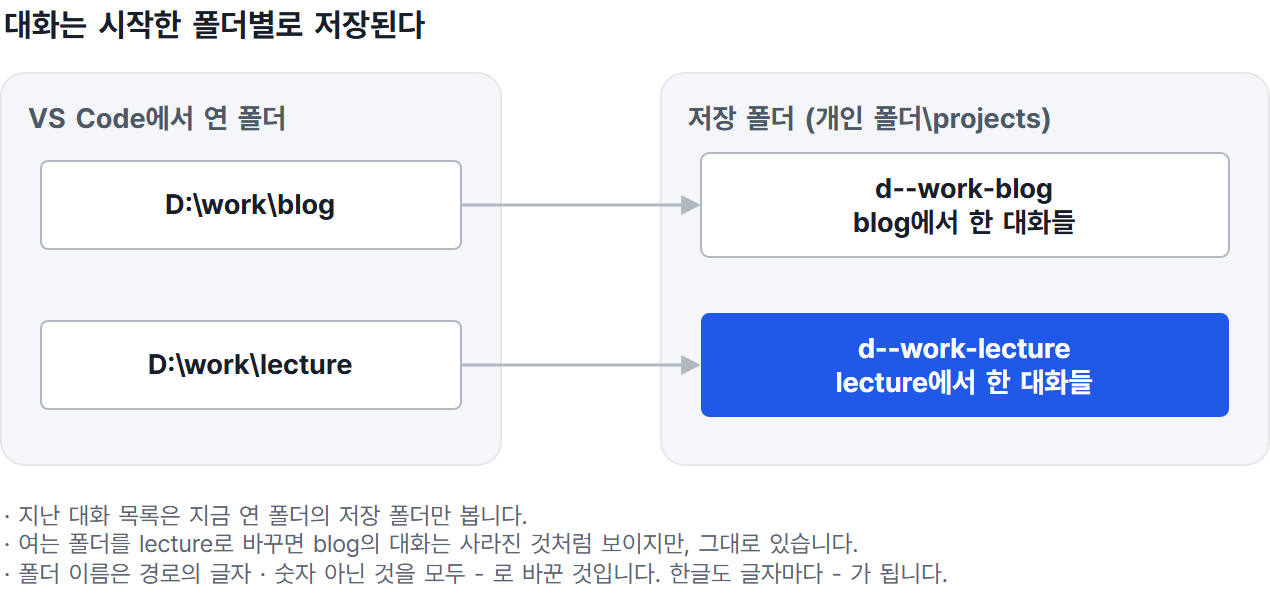
대화는 시작한 폴더별로 저장됩니다
Claude Code는 대화를 시작한 폴더마다 따로 저장합니다.
C:\Users\<사용자 이름>\.claude\projects
├─ d--work-blog          ← D:\work\blog 에서 시작한 대화들
│  ├─ <세션 ID>.jsonl     ← 대화 하나
│  ├─ <세션 ID>           ← 그 대화의 부속 자료
│  │  ├─ subagents        ← 그 대화가 띄운 보조 작업의 기록
│  │  ├─ tool-results     ← 길어서 따로 떼어 둔 결과
│  │  └─ custom-title.json  ← 대화 이름
│  ├─ memory             ← 이 워크스페이스의 메모리
│  └─ …
└─ d--work-lecture       ← D:\work\lecture 에서 시작한 대화들
   └─ …
폴더 이름은 시작한 폴더의 경로에서 글자 · 숫자가 아닌 것을 모두 -로 바꾼 것입니다. 한글도 -가 됩니다.
대화 하나가 .jsonl 파일 하나입니다. 파일 이름은 대화마다 붙는 번호(세션 ID)입니다.
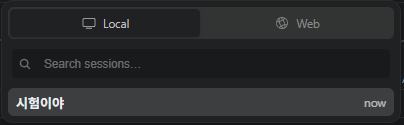
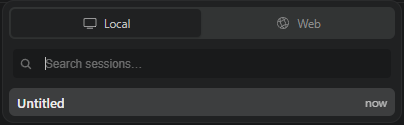
한글 폴더 이름은 조심하세요. 한글은 글자마다 - 하나가 됩니다. 그래서 같은 자리에 있고 한글 이름의 글자 수가 같은 폴더 둘은 저장 폴더가 하나로 겹칩니다. 시험해 보니 D:\cc_test\가나와 D:\cc_test\다라는 둘 다 D--cc-test---에 저장됐습니다(C 드라이브에서 해도 같았습니다). 지난 대화 목록은 폴더마다 따로 보여 섞이지 않았지만, 메모리 폴더는 하나를 함께 씁니다. 글자 수가 다른 D:\cc_test\가나다는 따로 떨어졌습니다. 워크스페이스 폴더 이름은 영문으로 두는 편이 안전합니다.
그림을 옆으로 밀어서 볼 수 있습니다.
그림: 저장 폴더가 같은 「가나」 창(왼쪽)과 「다라」 창(오른쪽)의 지난 대화 목록. 가나 창에는 가나에서 한 대화만, 다라 창에는 방금 연 새 대화(Untitled)만 보입니다. 같은 저장 폴더에 있는 가나의 대화가 다라 창에는 보이지 않습니다.
그래서 여는 폴더를 바꾸면 다른 저장 폴더를 보게 되고, 옛 대화가 목록에서 사라진 것처럼 보입니다. 옛 대화는 옛 폴더 쪽에 그대로 있습니다. 다만 오래된 대화 기록은 30일이 지나면 지워집니다(설정으로 바꿀 수 있습니다).
그림을 옆으로 밀어서 볼 수 있습니다.
폴더를 바꾸면 함께 바뀌는 것
대화만 따로 저장되는 것이 아닙니다. 여는 폴더를 바꾸면 이것들도 새 폴더의 것으로 바뀝니다.
대화를 그대로 둔 채 작업 폴더를 옮깁니다. 대화 기록도 새 폴더 쪽 저장소로 옮겨져, 그 뒤로는 새 폴더의 목록에 보입니다.
옮기는 즉시 새 폴더의 CLAUDE.md와 설정 파일(권한 규칙 · hook)이 적용됩니다.
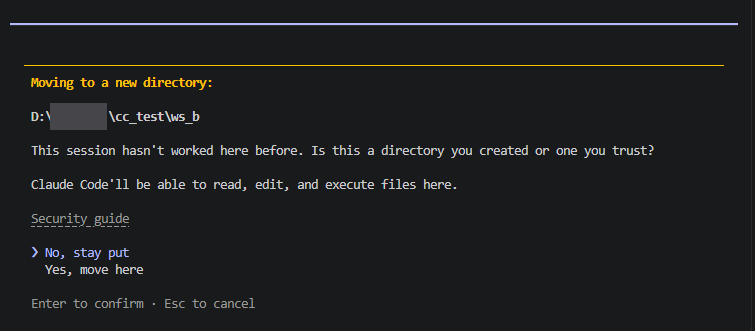
처음 가는 폴더면 그 폴더를 믿을지 묻습니다. 이때 그 폴더 설정 파일이 켤 허용 규칙 · 함께 연 폴더 · hook을 보여 줍니다. 거절하면 대화는 제자리에 남습니다.
알아 둘 것 둘:
옮긴 뒤에도 hook이 받는 「워크스페이스 위치」는 처음 시작한 폴더 그대로입니다. 워크스페이스 안팎을 가리는 hook은 옮긴 대화에서 옛 폴더를 기준으로 판단합니다.
메모리가 함께 옮겨지는지는 공식 문서에 적혀 있지 않습니다.
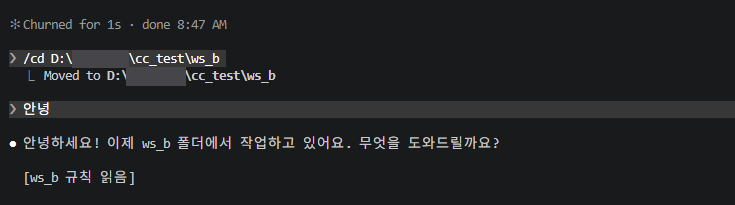
해 보니 대화가 그대로 이어졌고, 새 폴더의 CLAUDE.md가 바로 읽혔습니다. 옮긴 대화는 새 폴더를 연 VS Code의 지난 대화 목록에도 보였습니다. 확인 화면의 기본 선택이 「No, stay put」(옮기지 않음)이니, 「Yes, move here」를 골라야 옮겨집니다. VS Code에서 그 대화를 이어 열기 전에는 터미널 쪽 Claude를 /exit로 끕니다. 같은 대화를 두 곳에서 열면 메시지가 섞일 수 있습니다.
그림을 옆으로 밀어서 볼 수 있습니다.
그림을 옆으로 밀어서 볼 수 있습니다.
그림: 위는 /cd를 친 뒤의 확인 화면, 아래는 옮긴 뒤 같은 대화에서 새 폴더의 CLAUDE.md 규칙(답 끝에 [ws_b 규칙 읽음])이 읽힌 화면입니다(경로 일부 가림).
다만 /cd는 터미널(CLI)에서 씁니다. 글 쓴 날 제 화면 기준, VS Code 대화 창의 명령 목록에는 /cd가 없었습니다. VS Code 확장(공식 문서의 「VS Code 확장 프로그램」)에는 Claude Code를 터미널 화면으로 여는 「터미널 모드」(Open in Terminal)도 있지만, 따로 설치한 CLI가 있어야 열립니다. 그래서 CLI를 설치해 두었다면 CLI에서 그 대화를 이어 연 뒤 /cd로, 확장만 설치했다면 아래처럼 손으로 옮깁니다.
VS Code에서는: 제가 직접 옮긴 방법
공식 문서에 있는 절차가 아닙니다. 직접 해 보고 된 기록입니다. 따라 하신다면 반드시 보관본을 먼저 남기세요.
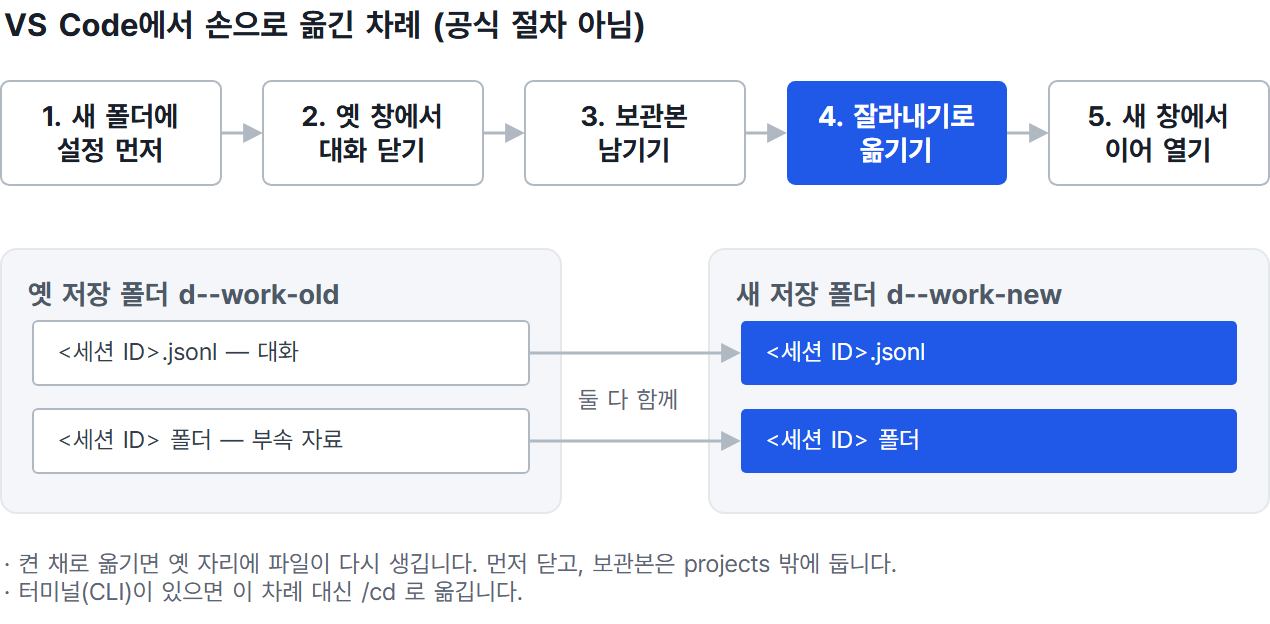
대화 하나 = 파일 하나 + 폴더 하나
저장 폴더 안에서 대화 하나는 둘로 이뤄져 있었습니다.
이름
무엇
<세션 ID>.jsonl
대화 그 자체. 지난 대화 목록과 이어 열기가 읽는 파일
<세션 ID> 폴더
그 대화가 띄운 보조 작업의 기록, 길어서 따로 떼어 둔 결과, 대화 이름
둘은 늘 함께 옮깁니다. 파일만 옮기면 대화는 이어지지만, 보조 작업 기록과 떼어 둔 결과를 찾지 못합니다.
옮긴 차례
새 워크스페이스부터 준비합니다. CLAUDE.md와 설정 파일을 두고, 새 대화를 하나 열어 제대로 읽히는지 봅니다. 처음 여는 폴더면 VS Code가 그 폴더를 믿을지 먼저 묻고, 믿는다고 고르기 전에는 Claude Code 확장이 꺼져 있습니다.
옮길 대화를 옛 창에서 닫습니다. 탭을 닫고, 그 대화가 완전히 끝날 때까지 기다립니다.
보관본을 남기고, 잘라내기로 옮깁니다. 보관본은 projects 폴더 밖에 둡니다(안에 두면 목록에 잡힙니다). 옛 저장 폴더의 파일과 폴더를 새 저장 폴더로 잘라내기 합니다.
새 창에서 이어 엽니다. 지난 대화 목록에 그 대화가 보입니다. 안 보이면 VS Code 창을 한 번 다시 불러옵니다.
점검합니다. 새 CLAUDE.md를 따르는지, 새 폴더 설정 파일의 규칙이 걸리는지, 지난 맥락을 기억하는지 봅니다.
그림을 옆으로 밀어서 볼 수 있습니다.
겪은 일과 주의할 점
켠 채로 옮기면 파일이 두 개가 됩니다. 켜져 있는 대화는 자기 파일을 옛 자리에 계속 씁니다. 옮긴 직후 옛 자리에 같은 파일이 다시 생겨서 되돌렸습니다. 반드시 먼저 닫습니다.
「This conversation is still open somewhere else」가 뜨면 기다립니다. 그 대화를 쓰던 프로세스가 아직 다른 곳에 살아 있다는 뜻입니다. 문서에 따르면 보통 10분 안에 저절로 끝납니다. 그 전에 「Open here anyway」를 누르면 같은 대화를 두 곳에서 쓰게 되어 메시지가 섞일 수 있습니다.
복사가 아니라 이동입니다. 복사하면 옛 창 목록에도 남아 두 곳에서 열릴 수 있습니다. 공식 문서에도, 같은 대화가 두 폴더에 있으면 다른 폴더에서 세션 ID로 찾을 때 찾지 못한다고 적혀 있습니다.
메모리는 따로 챙깁니다. 새 폴더의 메모리는 비어 있습니다. 옛 메모리를 이어 쓰려면 메모리 폴더를 새 저장 폴더로 함께 옮깁니다.
임시 작업 폴더에만 둔 파일은 먼저 옮겨 둡니다. 대화가 쓰던 임시 폴더의 파일은 나중에 찾기 어렵습니다.
결과적으로 대화 파일이 172MB인 긴 대화도 맥락과 대화 이름이 그대로인 채 새 워크스페이스에서 이어졌습니다.
정리
대화는 시작한 폴더별로 저장됩니다. 여는 폴더를 바꾸면 보이는 대화도 바뀝니다.
옮기기 전에 새 워크스페이스에 CLAUDE.md와 설정 파일을 먼저 둡니다.
CLI에서는 /cd를 씁니다. 글 쓴 날 VS Code 대화 창에는 /cd가 없어서, 닫고 → 보관본 남기고 → 잘라내기로 옮겼습니다.