

작업 환경 : Windows / VS Code / Claude Code 확장
이 글은 VS Code에 Claude를 연결한 뒤에 할 수 있는 일입니다. 연결하는 법은 「AI 자동화 환경 만들기 with Claude」에 있습니다. 기초 강의 수강생 자료라 비밀번호가 필요하고, 비밀번호는 강의에서 안내합니다.
워크스페이스를 하나만 쓸 때는 몰랐던 일이 있습니다. 하는 일마다 워크스페이스를 따로 두고 여럿 쓰다 보니, 한 워크스페이스에서 「다시 묻지 않음」으로 허락한 일을 다른 워크스페이스에서도 묻지 않고 하고 있었습니다.
이 글은 그 까닭과, 설정을 워크스페이스마다 나눠 둔 과정을 정리합니다.
열어 보니 이랬습니다
개인 폴더의 설정 파일(C:\Users\<사용자 이름>\.claude\settings.json)을 열어 봤습니다.
- 허용 규칙이 64줄 있었습니다. 대부분 한 번 쓰고 끝난 명령이었고, 명령의 일부만 잘려 들어간 줄(
done같은 것)도 있었습니다. - 함께 연 폴더가 셋 있었습니다. 함께 연 폴더는 워크스페이스 말고도 Claude가 읽고 고칠 수 있게 더해 둔 폴더입니다. 특정 작업에만 쓰던 폴더인데, 모든 워크스페이스의 모든 대화에 붙어 있었습니다.
승인 창에서 「다시 묻지 않음」을 고를 때마다 한 줄씩 쌓인 것이고, 그 줄들이 개인 폴더에 있어서 모든 워크스페이스에 걸리고 있었습니다.
설정 파일은 두 곳에 둡니다
설정 파일(settings.json)은 Claude Code라는 프로그램이 읽는 파일로, 막기 · 묻기 · 허용 같은 권한 규칙이 들어 있습니다. 설정 파일이 무엇이고 규칙을 어떻게 거는지는 「CLAUDE.md와 settings: 부탁과 규칙」 글에 정리했습니다. 이 글은 워크스페이스가 여럿일 때 그 파일을 어디에 두는지를 다룹니다.
두는 곳은 둘입니다.
| 둔 곳 | 적용되는 곳 | 부르는 말 |
|---|---|---|
개인 폴더의 settings.json | 내 모든 워크스페이스, 모든 대화 | 전역 적용 |
워크스페이스의 .claude\settings.json | 그 워크스페이스의 대화 | 워크스페이스 적용 |
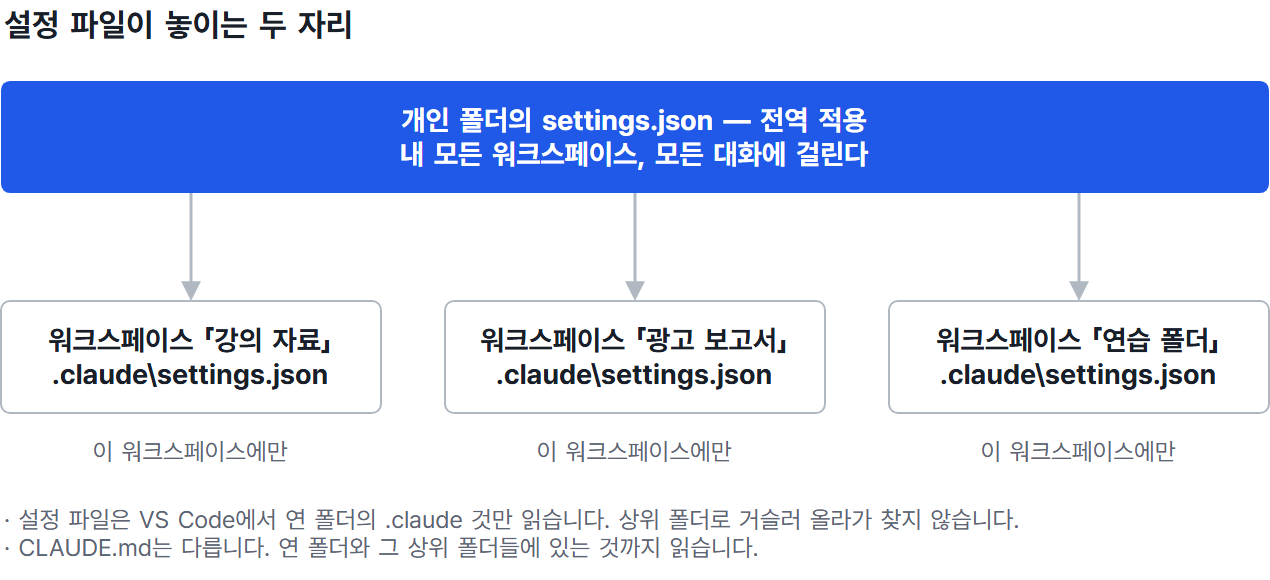
하나 다른 점이 있습니다. CLAUDE.md는 연 폴더와 그 상위 폴더들에 있는 것까지 읽지만, 설정 파일은 연 폴더의 .claude에 있는 것만 읽습니다. 상위 폴더로 거슬러 올라가 찾지 않습니다. 그래서 워크스페이스 설정 파일은 VS Code에서 연 바로 그 폴더에 둡니다.
「다시 묻지 않음」은 어디에 저장되나
승인 창에서 「다시 묻지 않음」을 고르면 허용 규칙이 설정 파일에 한 줄 더해집니다.
- 터미널(CLI)에서는 워크스페이스의
.claude\settings.local.json(나만 쓰는 설정 파일)에 적습니다. - VS Code 확장(공식 문서의 「VS Code 확장 프로그램」)은 승인 창에서 적을 파일을 고를 수 있습니다. 승인 창 선택지 끝에 「all projects」 · 「this session」처럼 저장할 곳이 적혀 있습니다. 화면과 문서는 워크스페이스를 project라고 부릅니다. 「all projects」(모든 워크스페이스)를 고르면 그 허용은 모든 워크스페이스에 걸리고, 「this session」은 이번 대화에만 갑니다.
- 파일을 고치는 승인은 파일에 저장되지 않고, 그 대화가 끝날 때까지만 갑니다.
그 워크스페이스에서만 필요한 허용이면 워크스페이스 쪽을 고르는 습관이 가장 쉬운 정리 방법입니다.
겹치면 어떻게 되나: 규칙 둘
1. 목록은 합쳐집니다. 같은 목록(허용 규칙 등)이 두 파일에 있으면 하나를 고르는 것이 아니라 합칩니다. 그래서 워크스페이스 설정 파일로는 개인 폴더에 있는 허용을 지울 수 없습니다. 개인 폴더에 허용을 넣으면 어느 워크스페이스에서도 빠지지 않습니다.
2. 막기는 어디에 있든 허용을 이깁니다. 규칙은 막기 → 묻기 → 허용 순서로 봅니다. 개인 폴더에서 허용하고 워크스페이스에서 막으면 막힙니다. 거꾸로 개인 폴더에서 막으면 워크스페이스에서 허용해도 막힙니다. hook이 「허용」을 돌려줘도 막기 · 묻기 규칙은 그대로 걸립니다.
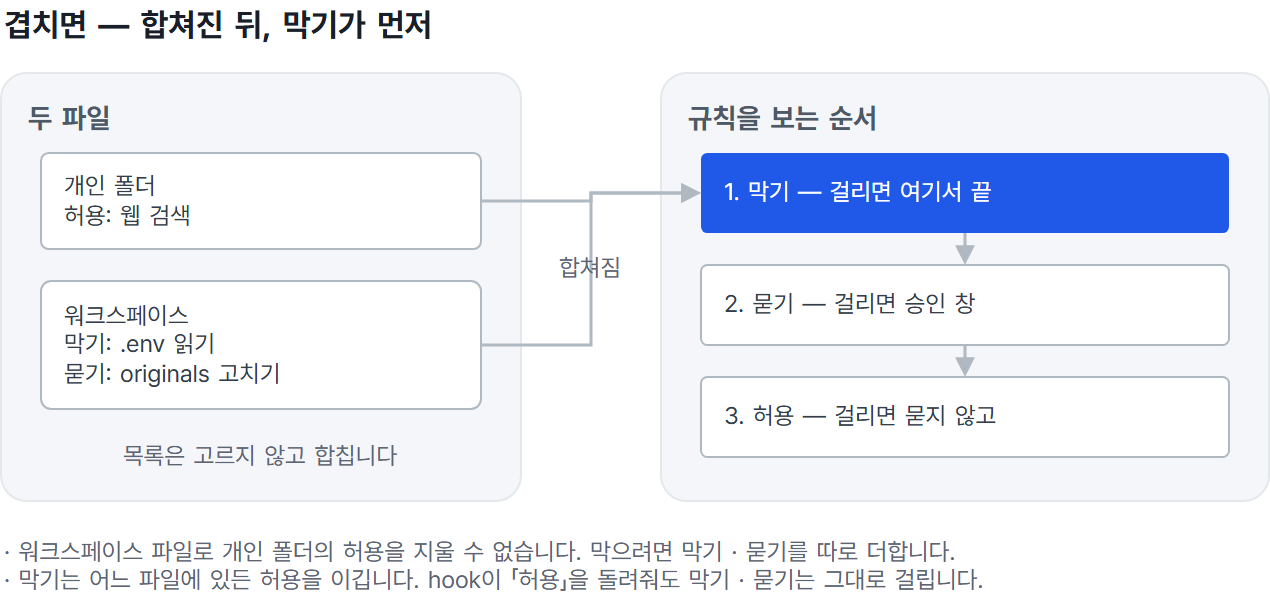
두 규칙을 합치면 결론은 하나입니다. 개인 폴더는 얇게 둡니다. 개인 폴더에 넣은 허용은 워크스페이스 쪽에서 지울 수 없고, 막으려면 그 워크스페이스에 막기나 묻기 규칙을 따로 더해야 합니다. 처음부터 개인 폴더에 넣지 않는 편이 훨씬 간단합니다.
무엇을 어디에 두나
| 개인 폴더 (전역 적용) | 워크스페이스 (워크스페이스 적용) |
|---|---|
| 어디서나 같은 것: 모델, 화면 설정 | 그 일에만 해당하는 것 |
| 경로가 없는 허용(예: 웹 검색) | 그 워크스페이스의 폴더 경로가 든 허용 |
| 모든 워크스페이스에 걸려야 하는 막기(예: 비밀 키 파일 읽기 막기) | 그 워크스페이스에만 붙인 도구의 묻기 · 막기 |
| 여러 워크스페이스가 같이 쓰는 폴더만 함께 연 폴더로 | 그 일에만 쓰는 함께 연 폴더 |
다만 「워크스페이스 밖 쓰기 막기」를 켰다면, 함께 연 폴더는 개인 폴더 쪽에 적어야 그 폴더에 쓸 수 있습니다. 워크스페이스 설정 파일에만 적은 폴더에는 쓰기가 막힙니다.
막기 규칙 하나를 예로 들면, 비밀 키를 담아 두는 .env 파일은 어느 워크스페이스에서도 읽지 않게 개인 폴더에 둡니다(규칙 쓰는 법은 「CLAUDE.md와 settings」 글).
{
  "permissions": {
    "deny": ["Read(//**/.env)"]
  }
}//로 시작해야 모든 워크스페이스에 걸립니다.Read(.env)나Read(**/.env)라고만 쓰면 연 폴더와 그 아래만 막아서, 상위 폴더나 다른 워크스페이스의.env는 막지 못합니다.
광고 계정 도구처럼 한 워크스페이스에만 붙인 도구라면, 그 도구의 관리 기능(게시 · 켜기 · 예산 바꾸기)에 대한 묻기 규칙도 그 워크스페이스 설정 파일에 둡니다. 도구가 붙은 자리에 규칙도 둡니다.
hook도 설정 파일에 적으니 두는 곳이 같습니다.
제 PC를 정리한 순서
- 개인 폴더 설정 파일을 먼저 백업합니다. 고치기 전 판을 따로 남겨 둡니다.
- 워크스페이스 설정 파일부터 만듭니다. 워크스페이스마다 필요한 줄을 옮겨 적습니다.
- 워크스페이스마다 새 대화를 하나 열어 확인합니다. 옮긴 규칙이 그 워크스페이스에서 걸리는지 봅니다.
- 개인 폴더는 마지막에 줄입니다. 워크스페이스 쪽이 제대로 걸리는 것을 본 뒤에 지웁니다.
순서를 거꾸로 하면, 개인 폴더에서 지운 순간부터 워크스페이스 쪽을 만들 때까지 규칙이 빈 채로 대화가 돕니다.
정리 전과 뒤는 이렇습니다.
| 정리 전 | 정리 뒤 | |
|---|---|---|
| 개인 폴더 허용 규칙 | 64줄 | 1줄 (웹 검색) |
| 개인 폴더 막기 규칙 | 없음 | 2줄 (.env 파일 읽기) |
| 개인 폴더의 함께 연 폴더 | 3개 (특정 작업에만 쓰던 폴더) | 2개 (모든 워크스페이스가 같이 쓰는 도구 폴더) |
| 광고 도구 관리 기능 묻기 규칙 | 없음 | 51줄, 그 도구를 쓰는 워크스페이스에만 |
| 개인 폴더의 CLAUDE.md | 없음 | 1개 (모든 대화에 같은 일하는 방식 — 예: 작업 파일은 D 드라이브에만) |
| 워크스페이스 밖 쓰기 막기 | 꺼짐 | 켬 (워크스페이스는 모두 D 드라이브) |
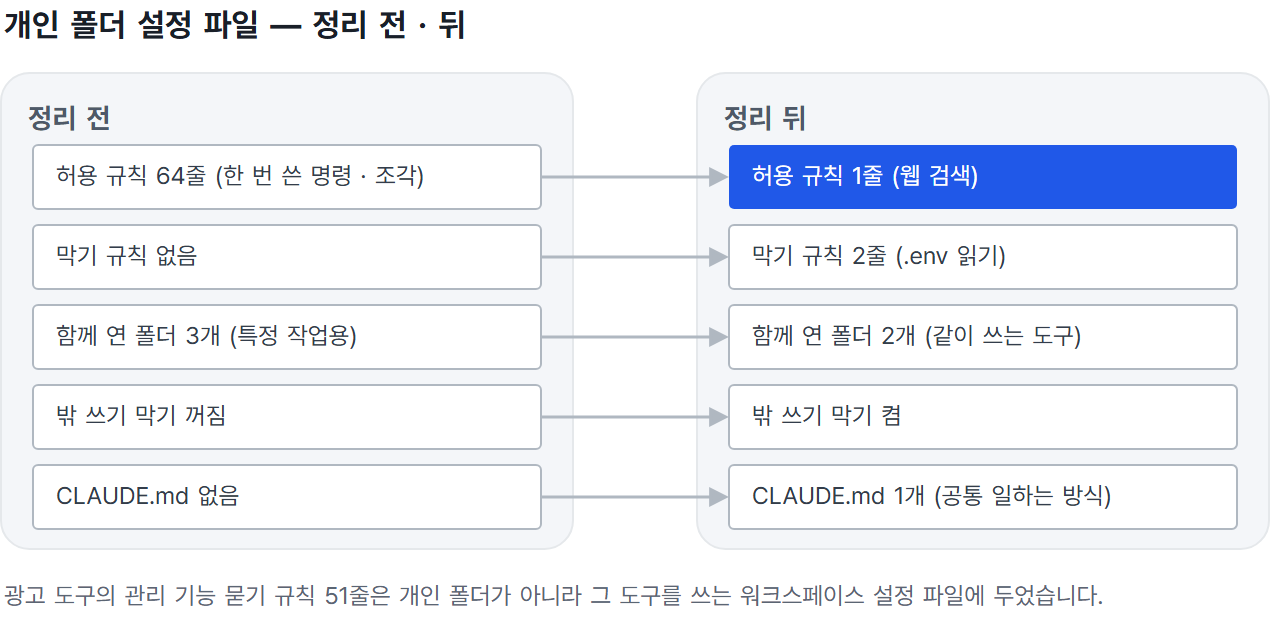
지운 줄은 한 번 쓰고 끝난 명령, 잘린 조각, 임시 폴더 경로가 박힌 줄, 그리고 python3로 시작하는 명령 전부나 아무 파일 끝에 글을 덧붙이는 명령(cat >>)처럼 너무 넓게 허용한 줄입니다.
알아 둘 한계
- 연 폴더가 기준입니다. 워크스페이스의 하위 폴더에서 CLI를 열면 워크스페이스 설정 파일이 읽히지 않습니다.
- 개인 폴더 설정 파일에는 저절로 적히는 것도 있습니다. 정리한 다음 날, 어느 대화에서 모델을 바꾼 뒤 보니 개인 폴더의 기본 모델이 바뀌어 모든 워크스페이스가 그 모델로 시작하고 있었습니다. 모델을 고르면 개인 폴더 설정 파일에 저장되기 때문입니다. 워크스페이스마다 모델을 정해 두고 싶으면 워크스페이스 설정 파일에 적습니다. 그러면 그쪽이 앞섭니다. 모델은 새 대화부터 바뀝니다.
- 밖 쓰기를 막으면 설정 파일은 Claude가 못 고칩니다. 「워크스페이스 밖 쓰기 막기」를 켜면 설정 파일은 워크스페이스 안에 있어도 Claude가 파일 기능으로 고치지 못합니다. C 드라이브에 있는 개인 폴더의 CLAUDE.md도 밖이라 막힙니다. 고칠 일이 있으면 직접 고칩니다.
참고한 문서