

작업 환경 : Windows / VS Code / Claude Code 확장
지난 글에서 Claude Code 확장을 설치하고 로그인까지 마쳤습니다. 이번에는 Claude Code가 처음 보여 주는 Learn Claude Code 체크리스트를 하나씩 따라 하며 기본 사용법을 익힙니다.
| 순서 | 하는 일 |
|---|---|
| 0 | 권한 모드 알아 두기 |
| 1 | Claude에게 코드 작성 시키기 |
| 2 | 코드를 선택하고 질문하기 |
| 3 | CLAUDE.md로 규칙 알려 주기 |
| 4 | 멈추지 않고 고치게 하기 |
| 5 | Plan 모드로 계획부터 받기 |
준비: 연습용 폴더를 하나 만들어 워크스페이스로 열어 둡니다. 미션을 하며 생기는 파일이 다른 작업과 섞이지 않습니다.
Learn Claude Code란
로그인한 뒤 대화 창을 열면 Learn Claude Code라는 체크리스트가 보입니다. Claude Code의 핵심 기능 다섯 가지를 직접 해 보며 익히는 첫 안내입니다.
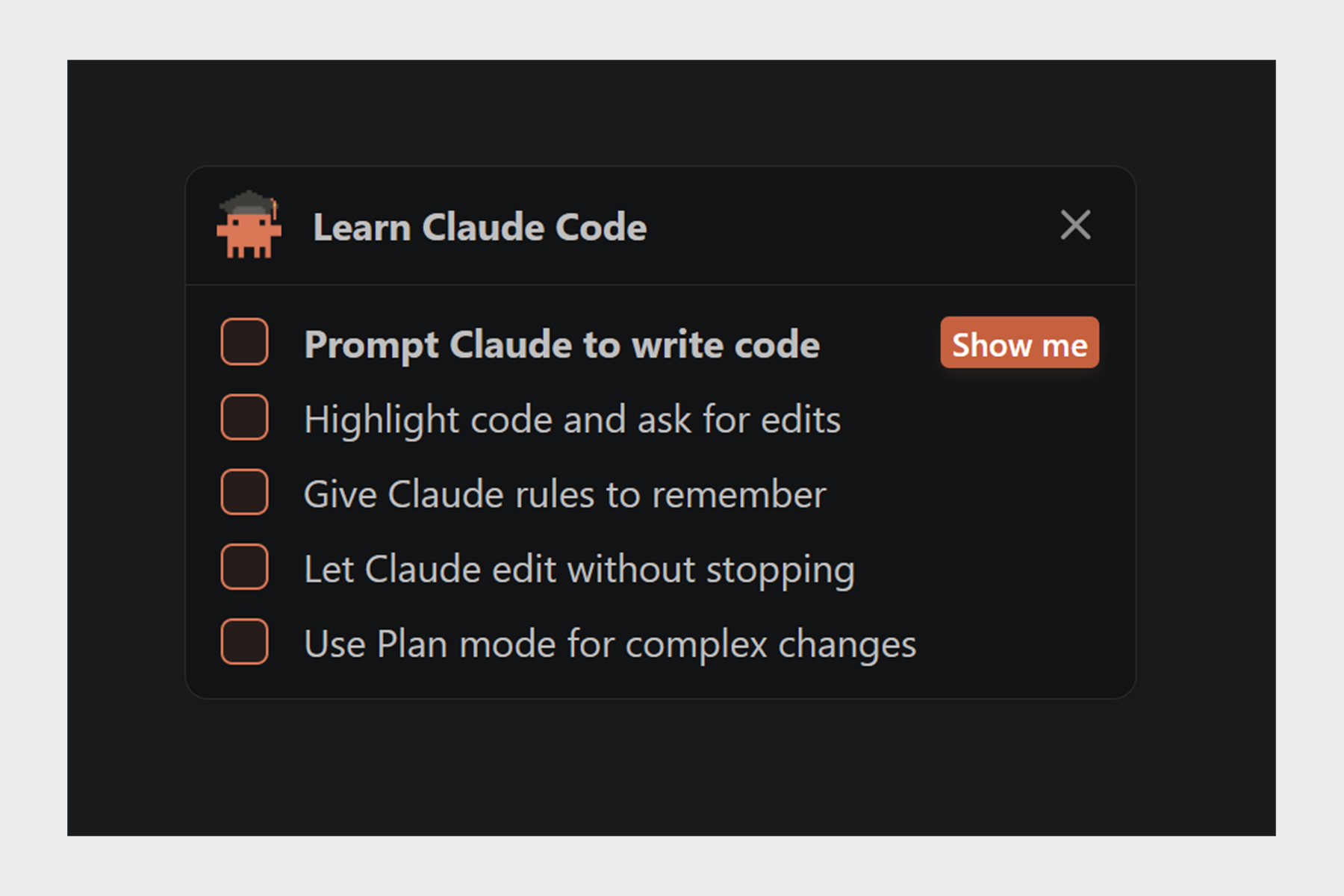
- 각 항목의 Show me를 누르면 설명과 예시 문장이 나옵니다. 예시를 누르면 입력칸에 바로 들어갑니다
- 미션을 실제로 해 보면 저절로 체크됩니다. 직접 체크하는 방식이 아닙니다
- 오른쪽 위 X로 닫을 수 있습니다. 다시 보고 싶으면 VS Code 설정의 Extensions > Claude Code에서 Hide Onboarding 체크를 풉니다
시작하기 전에: 권한 모드 알아 두기
Claude가 파일을 고치거나 명령을 실행할 때 매번 내 허락을 받을지 정하는 것이 권한 모드입니다. 입력칸 오른쪽 아래의 모드 단추를 누르거나 Shift + Tab을 눌러 바꿉니다.
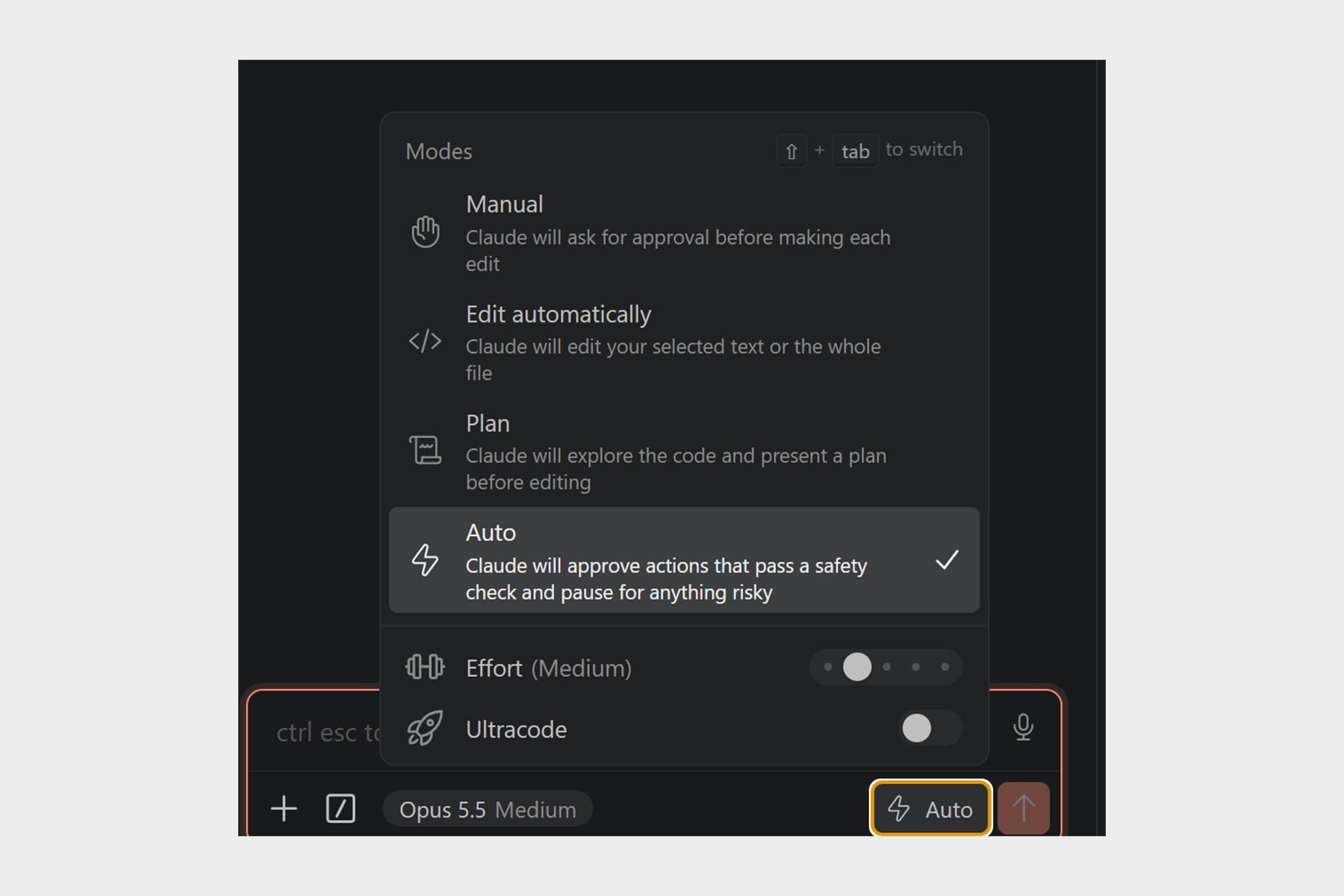
| 모드 | 화면의 설명 |
|---|---|
| Manual | 고칠 때마다 승인을 묻습니다 |
| Edit automatically | 묻지 않고 선택한 부분이나 파일 전체를 고칩니다 |
| Plan | 코드를 살펴본 뒤, 고치기 전에 계획부터 보여 줍니다 |
| Auto | 안전 검사를 통과한 작업은 승인하고, 위험해 보이는 것에서 멈춥니다. 지금의 기본입니다 |
Shift + Tab을 누르면 Manual → Edit automatically → Plan → Auto 순서로 바뀝니다. 체크리스트 카드에는 「한 번 누르면 ○○ 모드」처럼 횟수가 적혀 있지만, 지금 어떤 모드인지에 따라 횟수가 달라집니다. 입력칸의 모드 표시를 보면서 바꾸는 것이 정확합니다.
카드에 적힌 모드 이름이 메뉴와 다른 곳이 있습니다.
| 카드에 적힌 이름 | 메뉴의 이름 |
|---|---|
| Ask before editing | Manual (같은 동작을 설명합니다) |
| Auto-Accept | Edit automatically |
메뉴 아래쪽의 Effort, Ultracode는 이 글에서 다루지 않습니다.
미션 1. Claude에게 코드 작성 시키기
Prompt Claude to write code 항목의 Show me를 누르면 예시 문장이 나옵니다.
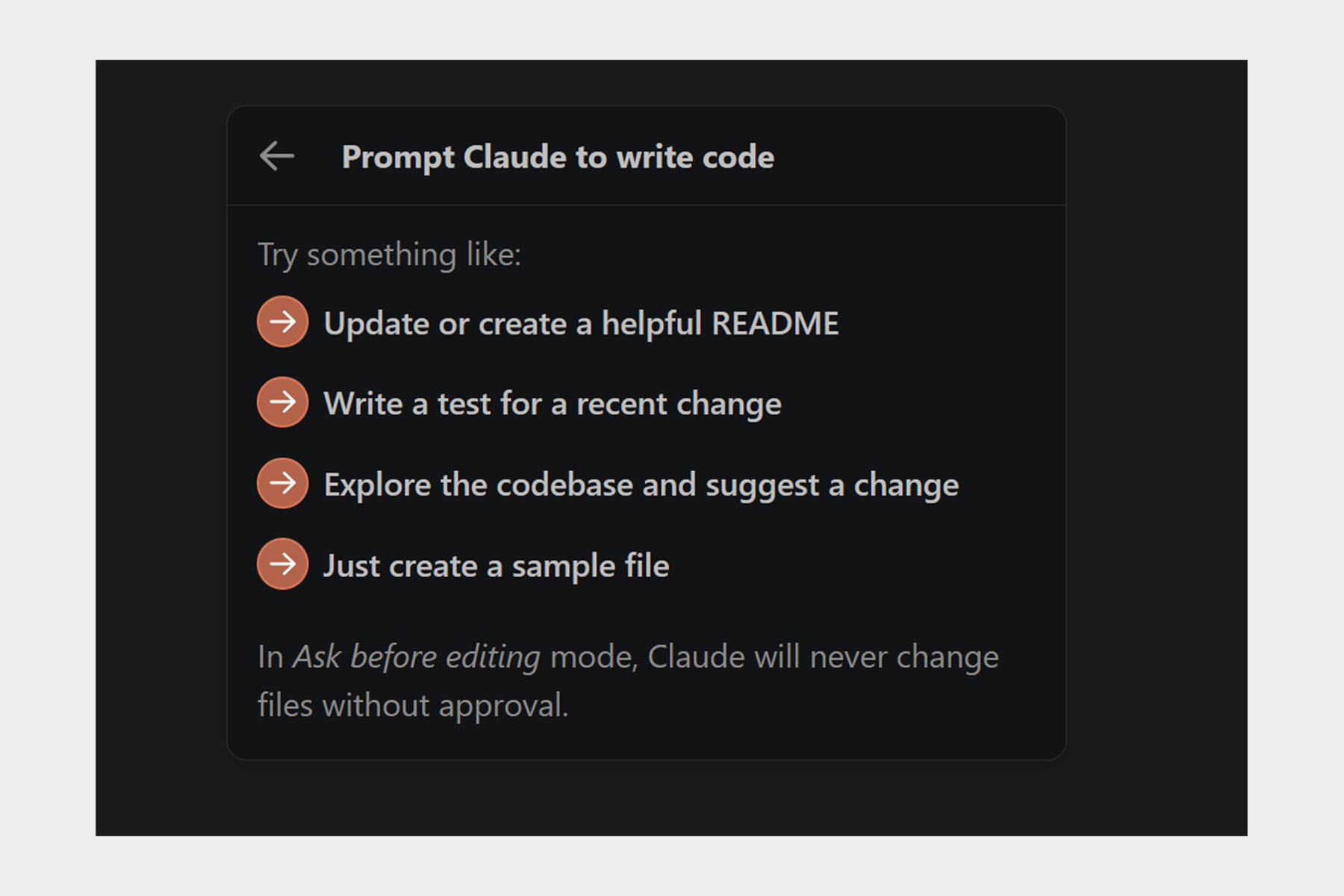
예시 가운데 Just create a sample file을 눌러 보내면 Claude가 샘플 파일을 하나 만들어 줍니다. 제 경우에는 할 일 목록을 관리하는 sample.js가 만들어졌습니다.
// 간단한 할 일 목록(To-Do) 프로그램
// 실행: node sample.js

const todos = [];

// 할 일을 목록에 추가합니다.
function addTodo(title) {
  todos.push({ title, done: false });
  console.log(`추가됨: ${title}`);
}
이 파일은 다음 미션에서도 계속 씁니다. Claude가 파일을 실제로 만들면 1번이 체크됩니다.
미션 2. 코드를 선택하고 질문하기
Claude는 지금 열려 있는 파일과 내가 선택한 부분을 볼 수 있습니다. 그래서 「이 코드」라고만 말해도 무엇을 가리키는지 알아듣습니다.
sample.js를 열고 showTodos 함수를 마우스로 끌어 선택합니다. 입력칸 아래에 7 lines selected처럼 선택한 줄 수가 표시됩니다. 이 상태에서 What does this code do?를 보내면 선택한 부분만 골라 설명해 줍니다.
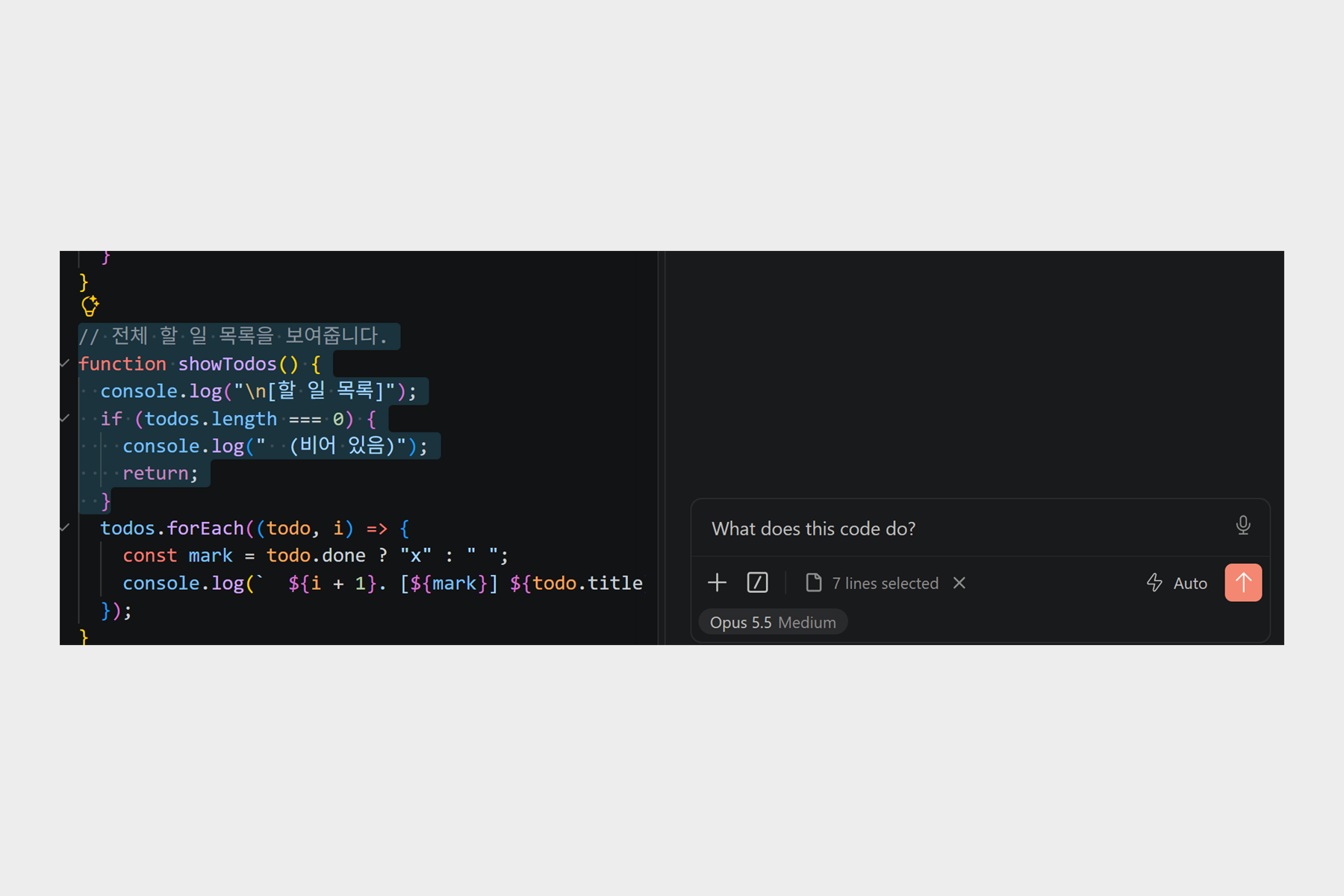
카드 제목은 「Highlight code and ask for edits」이지만, 선택한 상태로 질문을 보내도 2번이 체크됩니다. 「이 부분 맞게 짠 거야?」, 「더 작은 함수로 나눠 줘」 같은 요청도 같은 방법으로 할 수 있습니다.
미션 3. CLAUDE.md로 규칙 알려 주기
CLAUDE.md는 Claude가 대화를 시작할 때마다 먼저 읽는 안내문입니다. 워크스페이스 폴더에 이 파일을 두면, 매번 말로 하던 대화 방식 · 규칙 · 설명을 다시 하지 않아도 됩니다. 이 파일이 무엇인지는 「CLAUDE.md는 어떤 파일인가」에 따로 정리해 두었습니다.
Give Claude rules to remember 항목의 Show me를 누르면 나오는 예시 문장 뒤에, 원하는 규칙을 한 줄 덧붙여 보냅니다.
Explore this codebase and document it in CLAUDE.md
항상 한국어로 답해줘, 워크스페이스 외에는 손대지마
Claude가 폴더를 살펴보고 프로젝트 설명과 폴더 구조, 덧붙인 규칙을 담아 CLAUDE.md를 만들어 줍니다. 내용은 워크스페이스마다 다릅니다.
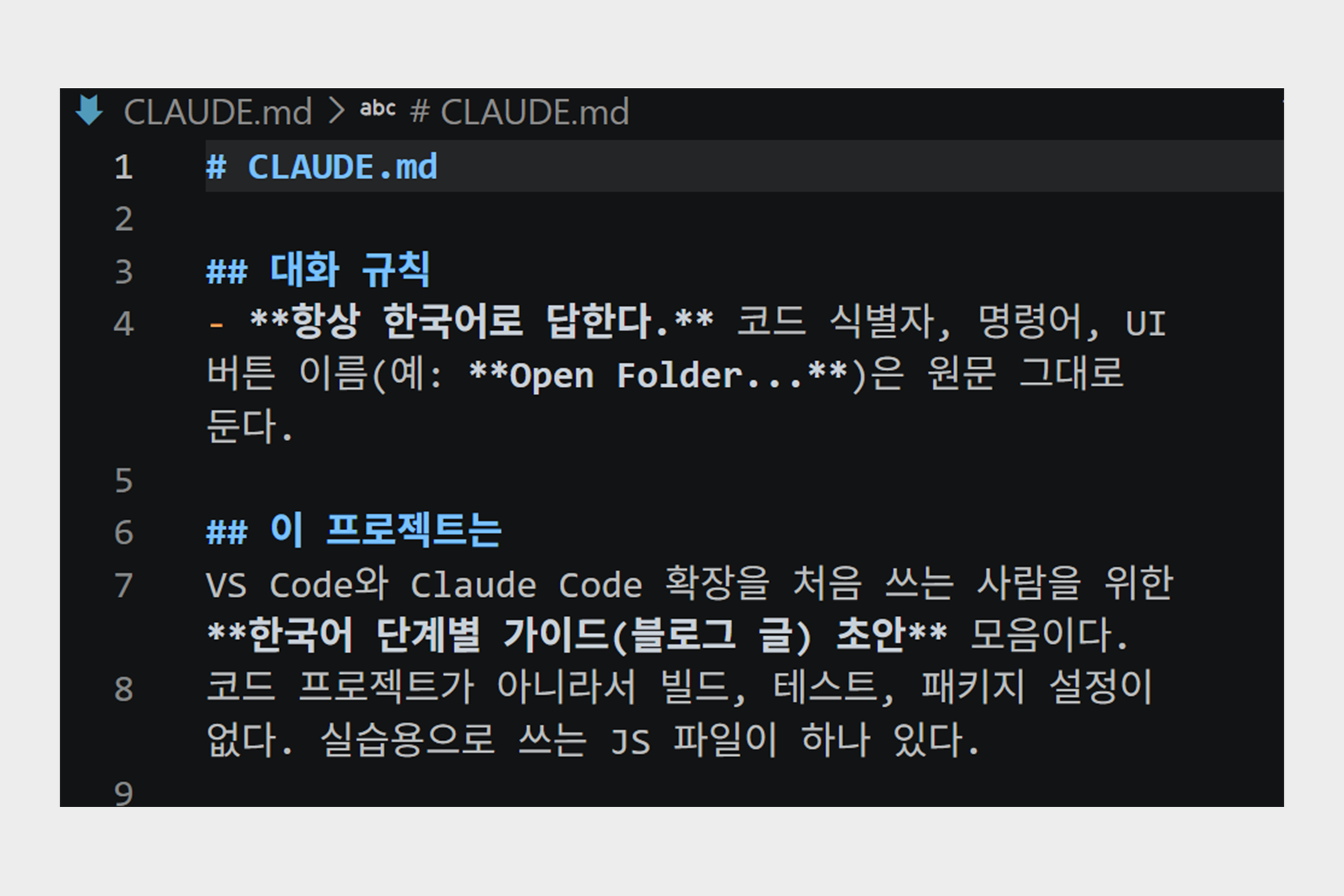
그림은 이 글을 쓰던 워크스페이스에서 만든 것이라, 프로젝트 설명이 블로그 글 이야기로 되어 있습니다.
알아 둘 것이 둘 있습니다.
- 새 대화부터 적용됩니다. CLAUDE.md는 대화를 시작할 때 읽힙니다. 지금 열려 있는 대화가 아니라 새로 연 대화부터 Claude가 이 규칙을 압니다
- 부탁이지 잠금장치가 아닙니다. Claude는 적힌 내용을 따르려 하지만, 반드시 지킨다는 보장은 없습니다. 정말 막아야 하는 작업이 있다면 권한 모드를 Manual로 두고 직접 확인하는 것이 안전합니다
Claude가 CLAUDE.md를 만들면 3번이 체크됩니다.
미션 4. 멈추지 않고 고치게 하기
기본인 Auto 모드는 위험해 보이는 작업에서 멈춰 확인을 받습니다. 여러 파일을 고치는 일처럼 한 번에 쭉 맡기고 싶을 때는 모드를 바꿉니다.
Let Claude edit without stopping 항목의 카드에는 Auto-Accept라고 적혀 있지만, 메뉴의 이름은 Edit automatically입니다. 앞에서 본 모드 메뉴(또는 Shift + Tab)에서 Edit automatically를 고릅니다. 고른 모드 옆에 체크 표시가 생기고, 입력칸의 모드 단추 이름도 바뀝니다.
주의: 이름이 비슷한 Auto 모드로는 이 미션이 체크되지 않습니다. 꼭 Edit automatically로 바꾼 뒤에 보냅니다.
이 모드에서는 Claude가 승인을 묻지 않고 파일을 고칩니다. Edit automatically 모드로 무엇이든 하나 보내면 4번이 체크됩니다.
미션 5. Plan 모드로 계획부터 받기
Plan 모드에서는 Claude가 코드를 고치기 전에 계획부터 세워 보여 줍니다. 여러 단계를 거치는 변경을 할 때 방향이 맞는지 먼저 확인할 수 있습니다.
모드를 Plan으로 바꾸고 「샘플 파일에 기능 하나 추가해줘」라고 보냅니다. Claude가 코드를 살펴보고 계획을 쓴 뒤 Accept this plan?이라고 묻습니다.
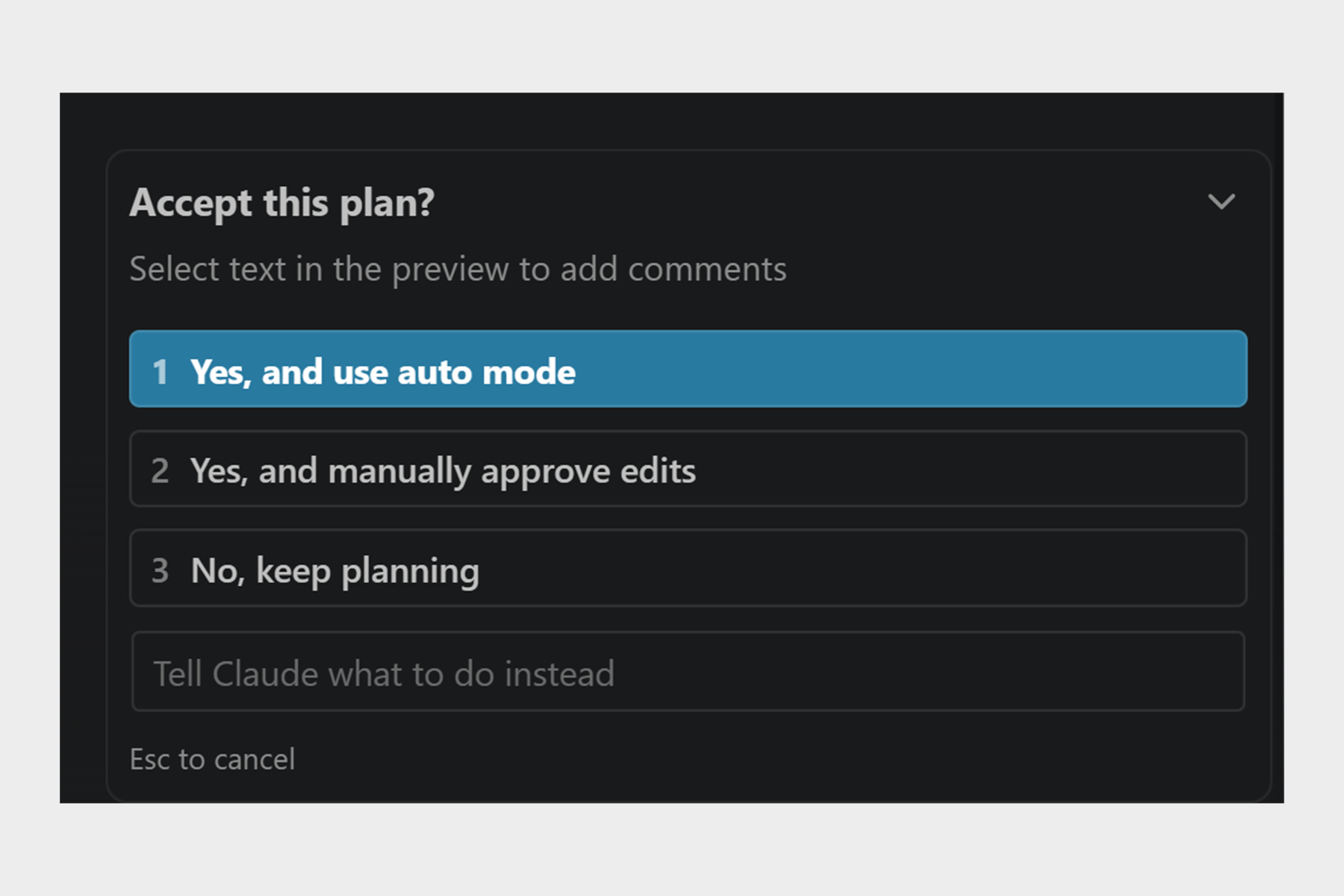
| 선택지 | 뜻 |
|---|---|
| Yes, and use auto mode | 계획대로 진행하고, Auto 모드로 알아서 일합니다 |
| Yes, and manually approve edits | 계획대로 진행하되, 고칠 때마다 확인을 받습니다 |
| No, keep planning | 계획을 더 다듬습니다. 아래 칸에 원하는 방향을 적을 수 있습니다 |
계획 미리보기에서 글자를 선택하면 그 부분에 의견을 달 수도 있습니다. 계획이 나오고 승인하면 5번이 체크됩니다. 모드만 바꿔서는 체크되지 않으니 계획이 나올 때까지 진행합니다.
첫 안내 마치기
다섯 개를 모두 체크하면 Finish onboarding 단추가 나타납니다. 누르면 첫 안내가 끝납니다.
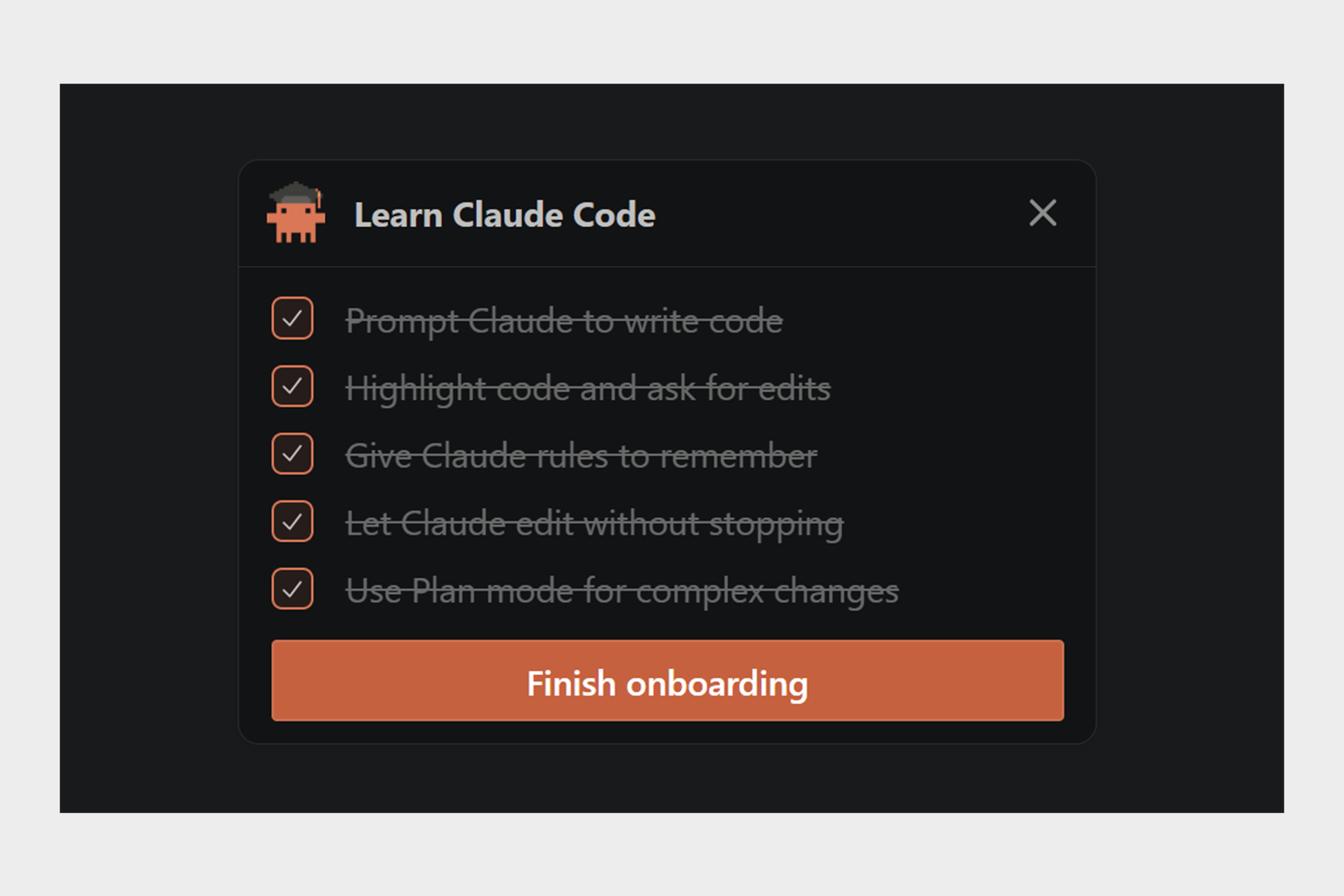
| 미션 | 익힌 것 |
|---|---|
| 1 | 말로 요청하면 Claude가 파일을 만들고 고칩니다 |
| 2 | 코드를 선택하고 「이 코드」라고 물을 수 있습니다 |
| 3 | CLAUDE.md에 규칙을 적어 두면 새 대화마다 읽습니다 |
| 4 | Edit automatically 모드로 승인 없이 쭉 맡길 수 있습니다 |
| 5 | Plan 모드로 계획을 먼저 확인하고 진행할 수 있습니다 |
이제 내 워크스페이스 폴더를 열고, 실제로 하고 싶은 일을 Claude에게 맡겨 봅니다. 바깥 서비스(광고 계정, 디자인 도구 등)를 Claude에 붙이는 방법은 「MCP는 무엇인가」에 정리해 두었습니다.
참고: Claude Code 공식 문서 「Use Claude Code in VS Code」