

작업 환경 : Windows / VS Code / Claude Code 확장
지난 글에서 VS Code를 설치하고 워크스페이스 폴더를 열었습니다. 이번에는 VS Code에 Claude Code 확장을 설치하고, 로그인해서 쓸 수 있는 상태까지 만듭니다.
| 순서 | 하는 일 |
|---|---|
| 1 | 사이드바 열어 두기 |
| 2 | 확장 보기 열기 |
| 3 | Claude Code 확장 설치하기 |
| 4 | 게시자 신뢰하기 |
| 5 | 대화 창 열기 |
| 6 | 로그인하기 |
준비물: Claude 유료 구독(Pro · Max 등) 또는 Anthropic Console 계정. 공식 문서가 적은 조건이 이 둘입니다.
1. 사이드바 열어 두기
VS Code 오른쪽 위에 화면 배치를 바꾸는 아이콘이 있습니다. 표시한 두 개만 쓰면 됩니다. 왼쪽 표시는 왼쪽 사이드바, 오른쪽 표시는 오른쪽 사이드바를 열고 닫는 단추입니다. 둘 다 열어 둡니다. Claude Code 대화 창은 보통 오른쪽 사이드바에 열립니다.
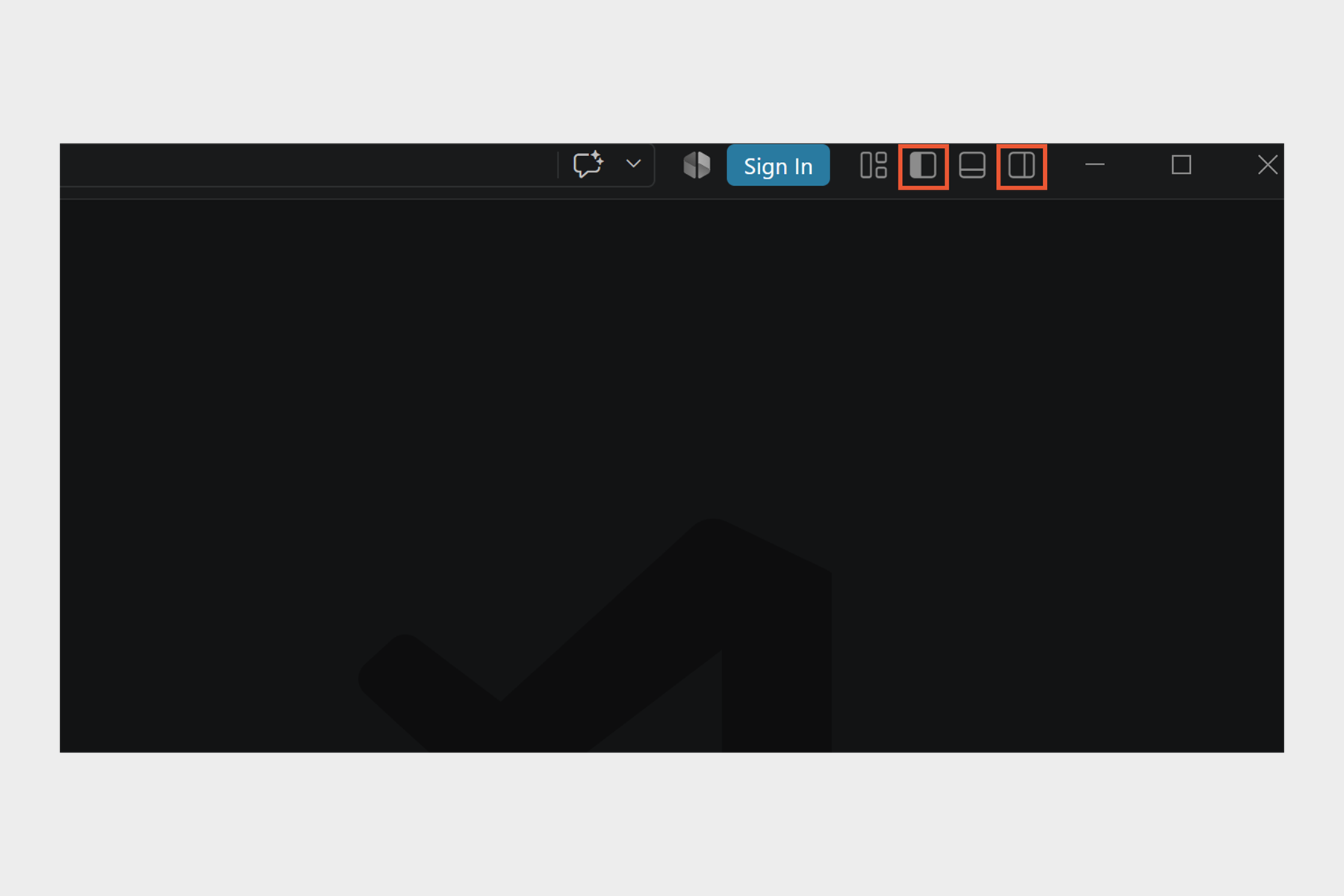
옆의 파란 Sign In은 VS Code 계정(GitHub · Microsoft) 로그인입니다. Claude Code와는 상관없어서 누르지 않아도 됩니다.
2. 확장 보기 열기
왼쪽 사이드바의 Extensions 아이콘을 누르거나 Ctrl + Shift + X를 누르면 확장을 찾는 확장 보기가 열립니다. 원래의 파일 목록으로 돌아가려면 Ctrl + Shift + E를 누릅니다.
3. Claude Code 확장 설치하기
검색창에 claude를 입력합니다. 이름이 비슷한 확장이 여러 개 나오니 아래 두 가지를 확인하고 고릅니다.
- 이름: Claude Code for VS Code
- 게시자: Anthropic
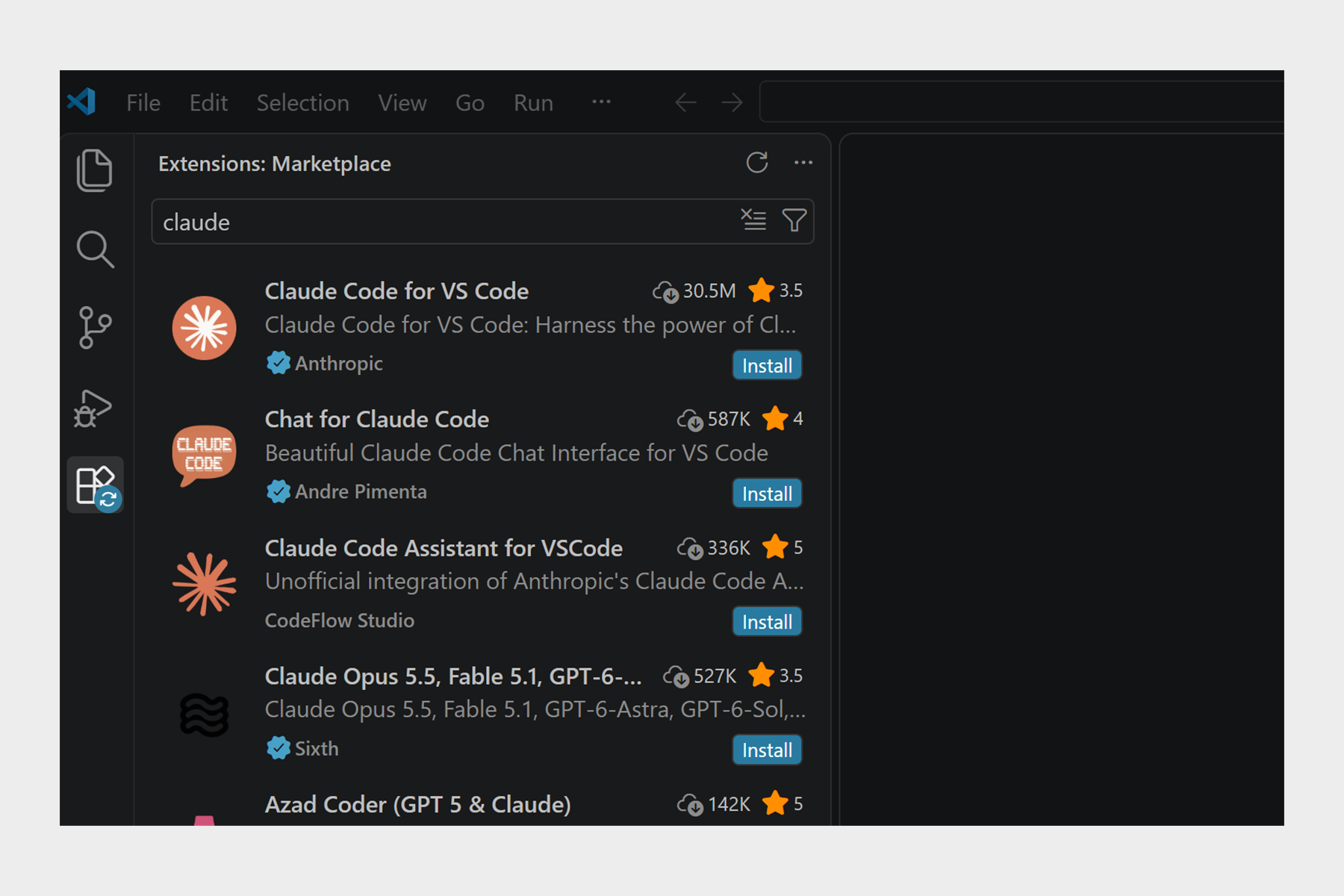
고를 때 헷갈리기 쉬운 것이 둘 있습니다.
- 파란 체크는 공식 표시가 아닙니다. 그림에서도 Andre Pimenta, Sixth 같은 다른 게시자 이름 앞에 같은 체크가 붙어 있습니다. 체크가 아니라 게시자 이름이 Anthropic인지를 봅니다.
- 별점보다 설치 수를 봅니다. 그림에서 공식 확장은 별 3.5로, 다른 확장(4 ~ 5)보다 낮게 보입니다. 별점은 평가 수가 적으면 쉽게 높게 나옵니다. 공식 확장의 설치 수는 3,050만 회가 넘습니다.
맞는 확장을 찾았으면 Install을 누릅니다.
4. 게시자 신뢰하기
Anthropic의 확장을 처음 설치하면 Do you trust the publisher “Anthropic”? 창이 뜹니다. 이 게시자를 신뢰하는지 묻는 창입니다. Trust Publisher & Install을 누르면 설치가 이어집니다.
5. 대화 창 열기
설치가 끝나면 편집기 오른쪽 위에 ✳(Claude) 아이콘이 생깁니다. 이 아이콘을 누르면 Claude Code 대화 창이 열립니다.
- 이 아이콘은 편집기에 탭이 하나라도 열려 있을 때 보입니다. 탭이 하나도 없으면 보이지 않습니다
- 아이콘이 안 보이면 VS Code 오른쪽 아래 상태 표시줄의 ✻ Claude Code를 누릅니다. 공식 문서는 이 자리가 파일이 열려 있지 않아도 동작한다고 적고 있습니다
오른쪽 사이드바에 Chat이 먼저 떠 있다면, Chat 제목을 마우스 오른쪽 단추로 누릅니다. 나오는 메뉴에서 Claude Code를 고르면 오른쪽 사이드바에 Claude Code가 더해집니다.
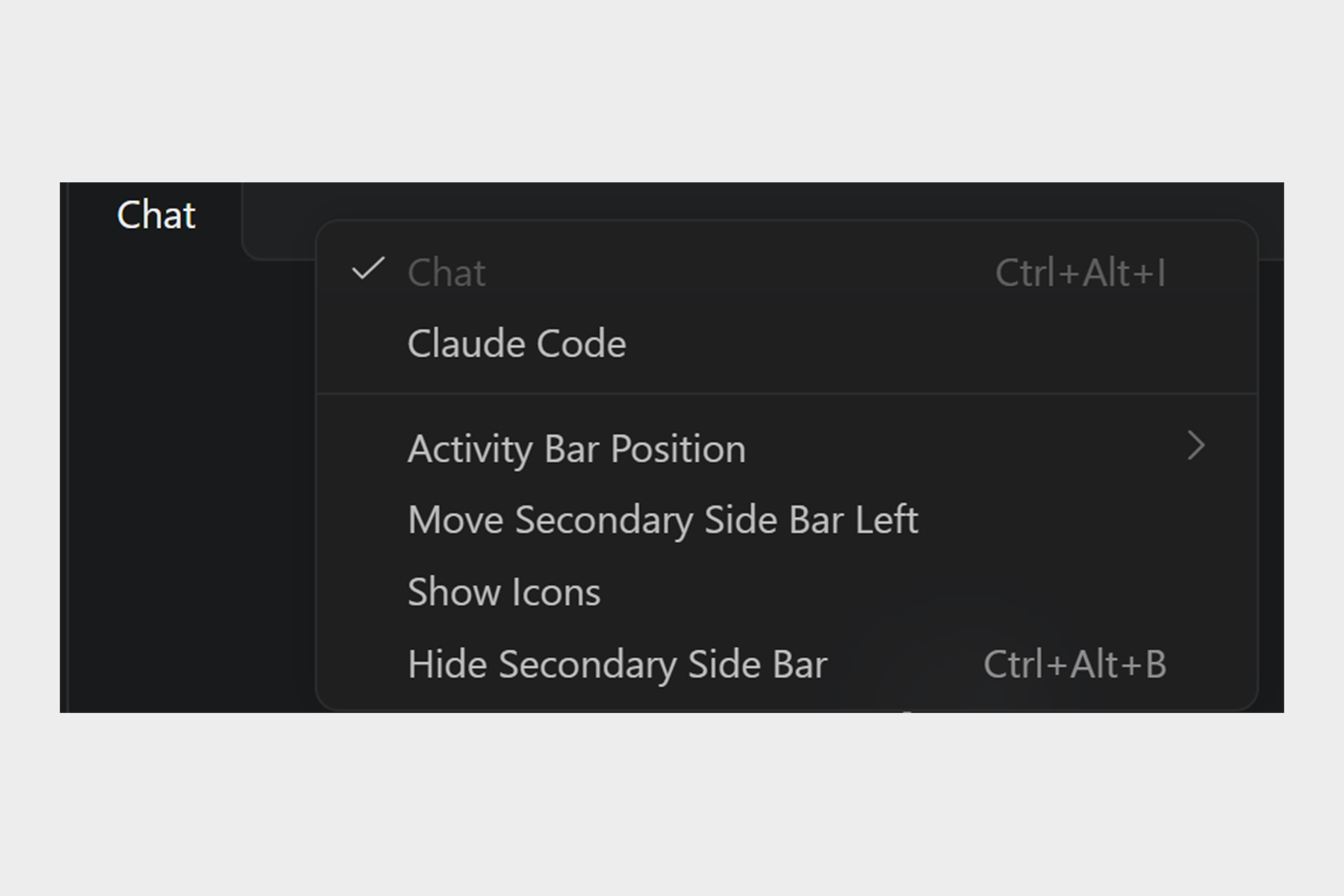
메뉴 구성은 설치된 확장에 따라 다릅니다. 화면과 항목이 조금 달라도 Claude Code만 찾으면 됩니다.
폴더 신뢰 확인
대화 창을 열면 Trust this folder in Claude Code? 창이 뜰 수 있습니다. 이 워크스페이스에 있는 Claude 설정 파일을 써도 되는지 묻는 창입니다. 직접 만든 폴더라면 Trust folder를 누릅니다. 다른 사람에게 받은 폴더라면 누가 만들었는지 확인한 뒤에 신뢰합니다.
6. 로그인하기
처음 대화 창을 열면 로그인 방식을 고르는 화면이 나옵니다.
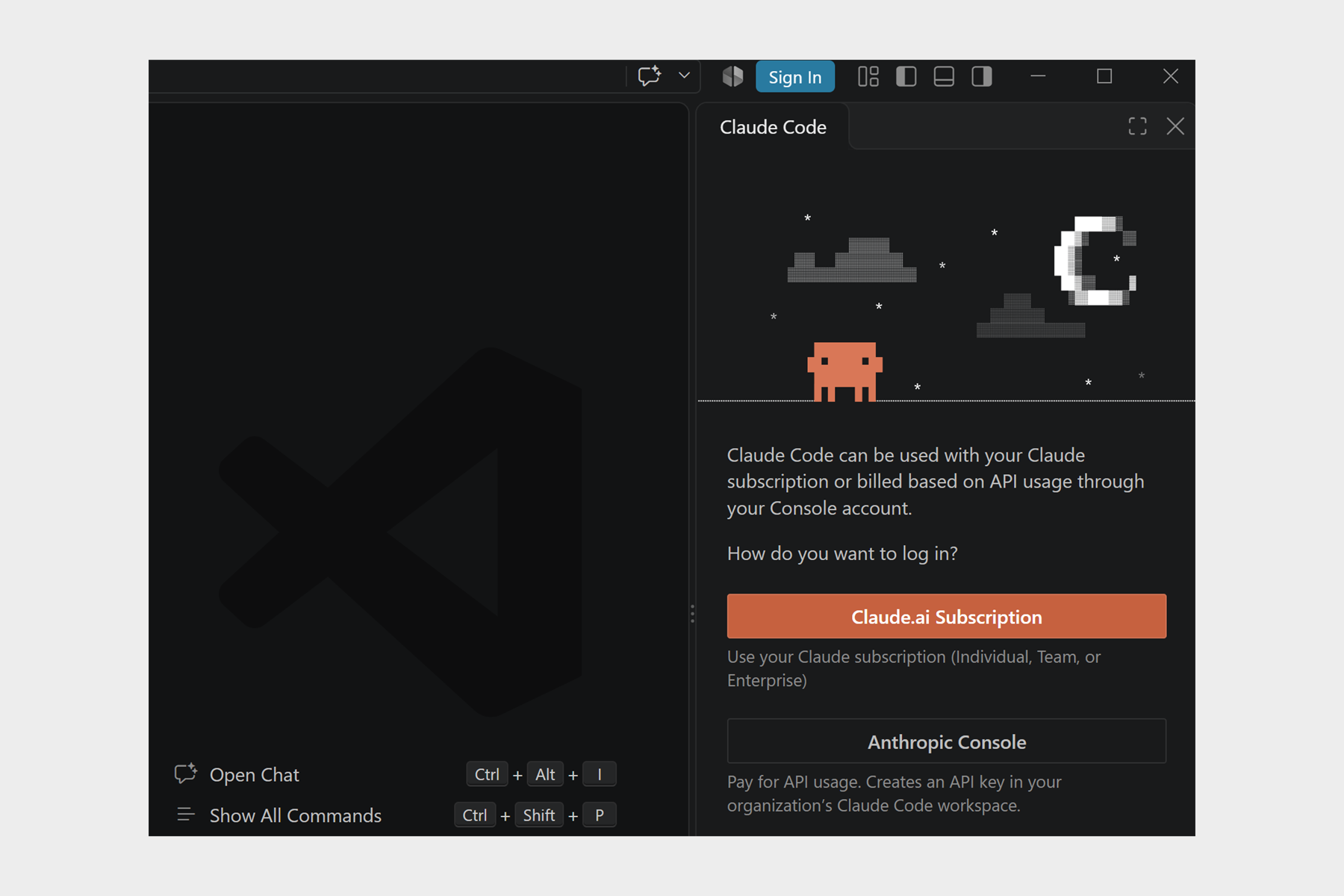
| 단추 | 화면의 설명 | 고르는 사람 |
|---|---|---|
| Claude.ai Subscription | Claude 구독(Individual · Team · Enterprise)으로 씁니다 | Claude를 구독 중인 사람 |
| Anthropic Console | 쓴 만큼 API 요금을 냅니다. Console 쪽에 API 키를 만듭니다 | 사용량만큼 내려는 사람 |
단추를 누르면 브라우저가 열립니다. 로그인하고 접근을 승인한 뒤 VS Code로 돌아옵니다.
7. 준비 끝
이 시작 화면이 보이면 설치와 로그인이 끝난 것입니다.
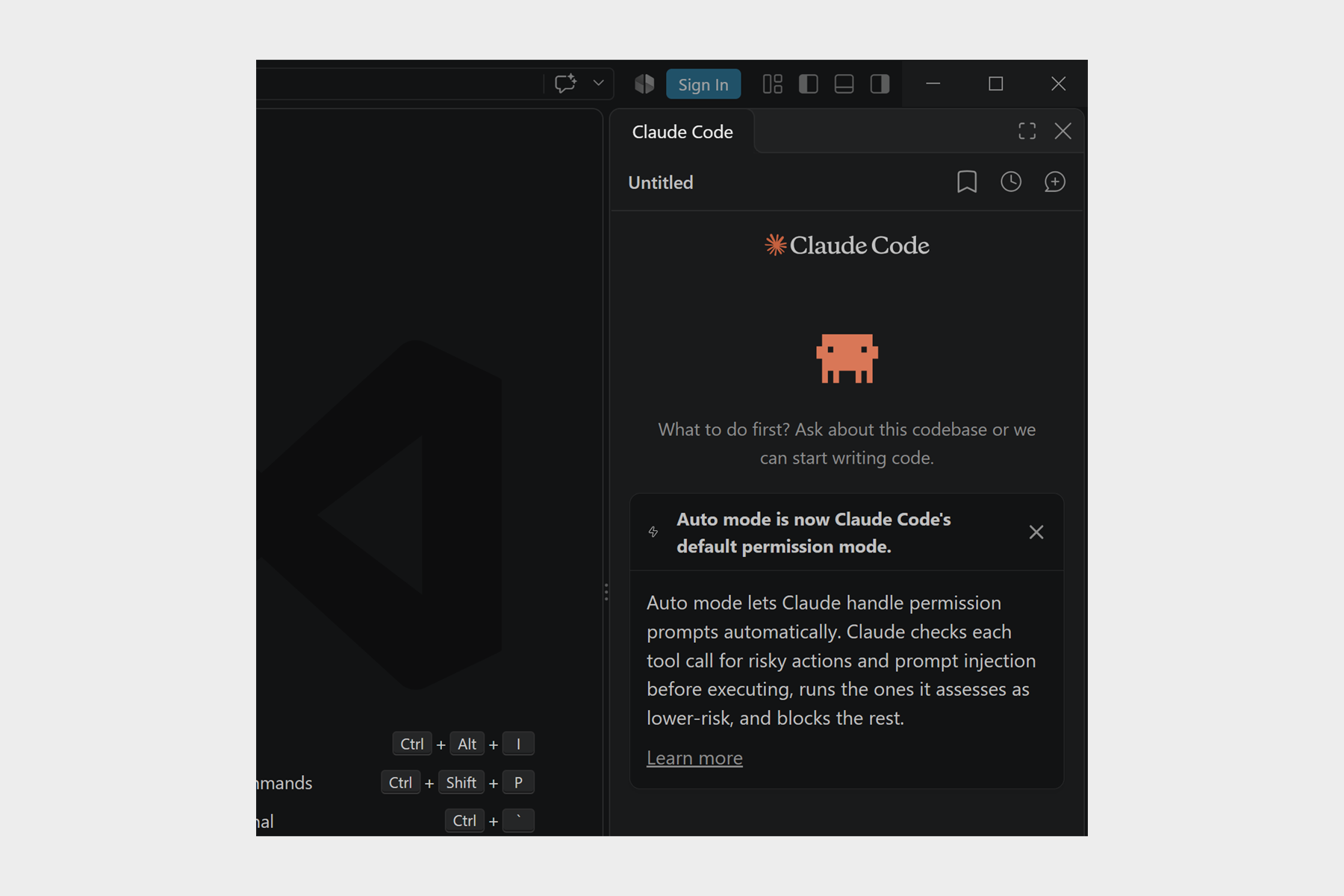
화면에 「Auto mode is now Claude Code’s default permission mode.」라는 안내가 보입니다. Claude가 일할 때 매번 허락을 받을지 정하는 권한 모드에 대한 안내입니다. 다음 글에서 직접 바꿔 보며 설명합니다.
알아 둘 것: 터미널에는 claude 명령이 없습니다
확장을 설치해도 VS Code 터미널에서 claude를 치면 명령을 찾지 못합니다. 공식 문서도 확장은 claude 명령을 터미널에 더하지 않는다고 적고 있습니다.
대화 창으로 쓰면 따로 할 일은 없습니다. 터미널에서도 쓰고 싶을 때만 공식 문서의 설치 안내를 따릅니다.
다음 글
VS Code에서 Claude Code를 쓸 준비가 끝났습니다. 다음 글에서는 Claude Code가 처음 보여 주는 Learn Claude Code 체크리스트를 따라 하며 기본 사용법을 익힙니다.