

작업 환경 : Windows / VS Code / Claude Code 확장
이 글은 VS Code에 Claude를 연결한 뒤에 할 수 있는 일입니다. 연결하는 법은 「AI 자동화 환경 만들기 with Claude」에 있습니다. 기초 강의 수강생 자료라 비밀번호가 필요하고, 비밀번호는 강의에서 안내합니다.
「CLAUDE.md는 어떤 파일인가」 글 끝에, CLAUDE.md는 부탁이지 잠금장치가 아니고 막는 일은 설정이 맡는다고 적었습니다. 이 글은 그 설정, 곧 설정 파일(settings.json) 이야기입니다. 워크스페이스 하나를 지키는 바닥은 CLAUDE.md와 설정 파일 둘로 깔 수 있습니다.
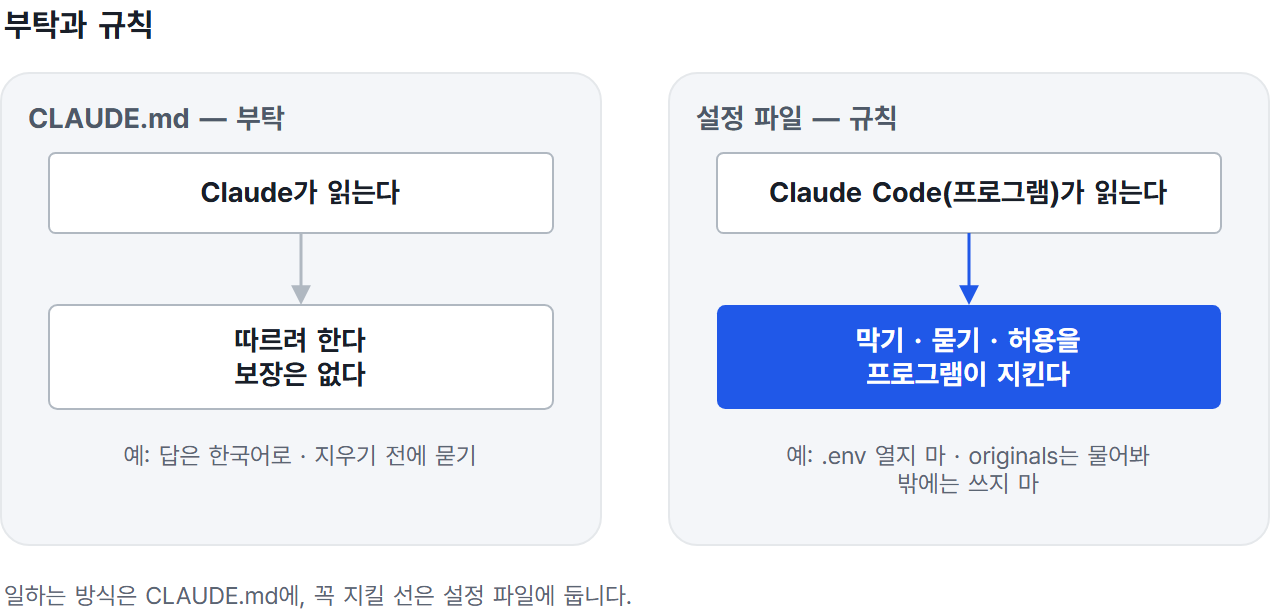
CLAUDE.md는 부탁, 설정 파일은 규칙
| CLAUDE.md | 설정 파일 (settings.json) | |
|---|---|---|
| 누가 읽나 | Claude | Claude Code라는 프로그램 |
| 어떻게 지켜지나 | Claude가 읽고 따르려 합니다. 보장은 없습니다 | Claude가 어떻게 판단하든 프로그램이 지킵니다 |
| 잘 맞는 일 | 말투, 폴더 안내, 일하는 방식 | 어겨지면 곤란한 것: 열면 안 되는 파일, 함부로 고치면 안 되는 폴더 |
공식 문서에도 CLAUDE.md는 Claude가 참고하는 맥락이지 강제되는 설정이 아니고, 설정 파일의 규칙은 Claude가 무엇을 하려 하든 프로그램이 지킨다고 적혀 있습니다.
둘 중 하나를 고르는 것이 아니라 같이 씁니다. 일하는 방식은 CLAUDE.md에, 꼭 지켜야 하는 선은 설정 파일에 둡니다.
설정 파일은 어디에 두나
워크스페이스 안의 .claude 폴더에 settings.json으로 둡니다. 그 워크스페이스에만 적용됩니다.
워크스페이스
├─ CLAUDE.md              ← 부탁
└─ .claude
└─ settings.json ← 규칙- 설정 파일은 직접 만듭니다. VS Code 왼쪽 파일 목록에서 워크스페이스에 새 폴더
.claude를 만들고, 그 안에 새 파일settings.json을 만들어 아래 예시를 붙여 넣고 저장합니다. - 저장하면 열려 있는 대화에도 대부분 바로 반영됩니다.
- 개인 폴더에도 설정 파일을 둘 수 있습니다. 그러면 내 모든 워크스페이스에 걸립니다. 어디에 무엇을 둘지는 「여러 워크스페이스에서 Claude 설정 나눠 두기」 글에 따로 정리했습니다.
규칙은 셋: 막기 · 묻기 · 허용
설정 파일의 규칙을 권한 규칙이라고 부릅니다. 셋이 있습니다.
| 규칙 | 하는 일 |
|---|---|
막기 (deny) | 하지 않습니다 |
묻기 (ask) | 할 때마다 승인 창을 띄웁니다 |
허용 (allow) | 묻지 않고 합니다 |
- 규칙은 막기 → 묻기 → 허용 순서로 봅니다. 같은 일이 막기와 허용에 함께 걸리면 막힙니다.
- 승인 창에서 「다시 묻지 않음」을 고르면 허용 규칙이 한 줄 저장됩니다. 어느 파일에 저장되는지는 「여러 워크스페이스에서 Claude 설정 나눠 두기」 글에 정리했습니다.
예시: 워크스페이스 하나를 지키는 설정
{
  "permissions": {
    "deny": ["Read(//**/.env)"],
    "ask": ["Edit(/originals/**)"],
    "blockWritesOutsideWorkingDirectories": true
  }
}
한 줄씩 보면 이렇습니다.
"deny": ["Read(//**/.env)"]— 비밀 키를 담아 두는.env파일은 어디에 있든 읽지 않습니다.//로 시작하면 컴퓨터 전체를 기준으로 보고, Windows에서는 모든 드라이브에 걸립니다. 읽기를 막으면 그 파일을 고치거나 새로 쓰는 것도 막힙니다."ask": ["Edit(/originals/**)"]— 워크스페이스의originals폴더 안 파일은 고치기 전에 묻습니다. 워크스페이스 설정 파일에서는/하나로 시작하면 워크스페이스(연 폴더)를 기준으로 봅니다.Edit규칙은 파일을 고치는 기능 모두에 걸립니다. 새 파일을 만드는 것도 포함입니다."blockWritesOutsideWorkingDirectories": true— 워크스페이스 밖에는 쓰지 않습니다. Claude가 파일 쓰기 기능으로 밖에 쓰려 하면 거절합니다. Claude Code 2.1.314 이상에서 됩니다. 이 설정을 켜면 Claude는 설정 파일도 쓰지 못합니다. 설정 파일로 이 막기를 풀 수 있기 때문입니다. 그래서 설정 파일은 직접 고칩니다.
이 셋이면 파일 기능에서는 「비밀 파일은 안 연다 · 원본은 물어보고 고친다 · 밖에는 안 쓴다」가 Claude의 판단과 상관없이 지켜집니다.
빈 워크스페이스에 이 설정을 걸고 실제로 시켜 봤습니다.
| 시킨 일 | 결과 |
|---|---|
.env 읽어 줘 | 막힘 |
originals 안 파일 고쳐 줘 | 승인 창이 뜸. Auto 모드에서도 떴고, 창에 「다시 묻지 않음」 선택지는 없었습니다 |
| 워크스페이스 밖에 파일 만들어 줘 | 거절. 문구에 막은 설정 이름(permissions.blockWritesOutsideWorkingDirectories)이 그대로 나옵니다 |
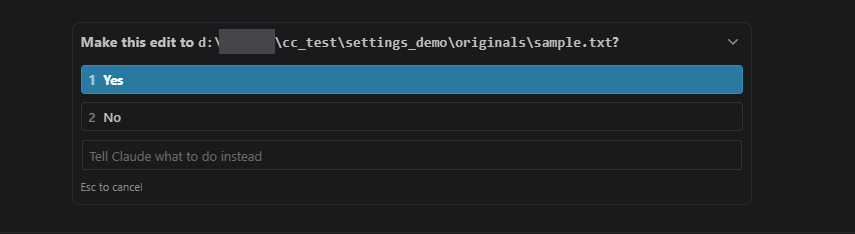
그림: 묻기 규칙에 걸린 승인 창(경로 일부 가림). 「Yes」 · 「No」만 있고 「다시 묻지 않음」은 없습니다.
이 승인 창은 「1 Yes」가 골라진 채 뜹니다. Enter만 눌러도 승인되니, 무엇을 고치려는지 읽고 고릅니다.
제 PC에서는 이렇게 씁니다. 워크스페이스를 모두 D 드라이브에 두고, 「워크스페이스 밖 쓰기 막기」를 켰습니다. 시험해 보니 C 드라이브의 사용자 폴더에는 쓰지 못했고, 워크스페이스에는 그대로 썼습니다. Claude Code가 스스로 쓰는 메모리 같은 파일은 예외라 그대로 저장됐습니다. 다만 이 설정은 터미널 명령까지 막지 못해서, CLAUDE.md에 「작업 파일은 D 드라이브에만 둔다」를 함께 적었습니다. 규칙이 바닥을 깔고, 부탁이 빈틈을 메우는 식입니다.
이것만으로 다 막히나: 알아 둘 한계
- 파일 기능에 거는 규칙입니다. 읽기 막기는
cat같은 터미널 명령에도 걸리지만, 파일 이름을 대지 않는 명령이나 Python 같은 스크립트가 직접 여는 파일까지는 막지 못합니다. - 밖 쓰기 막기도 파일 기능만 막습니다. 터미널 명령, 외부 도구(MCP), hook이 돌리는 프로그램이 밖에 쓰는 것은 막지 않습니다.
- 그래서 CLAUDE.md의 부탁과, 승인 창을 읽고 누르는 습관을 함께 둡니다. 설정 파일이 바닥을 깔고, CLAUDE.md가 일하는 방식을 잡고, 사람이 마지막에 봅니다.
조건을 따져야 할 때: hook
Auto 모드처럼 묻지 않고 일하는 모드에서 「워크스페이스 밖일 때만 먼저 물어봐」를 걸고 싶다면, 규칙만으로는 만들 수 없습니다. 규칙이 막기 → 묻기 → 허용 순서로 보기 때문입니다.
이렇게 조건을 따져야 할 때 쓰는 것이 hook입니다. 설정 파일에 「언제(예: 파일을 고치기 직전) 무엇을(작은 스크립트) 돌릴지」 적어 두면, 그때가 오면 Claude Code가 스크립트를 돌려 막을지 물을지 정합니다. hook은 따로 글로 정리하겠습니다.
정리
- CLAUDE.md는 부탁, 설정 파일은 규칙입니다. 일하는 방식은 CLAUDE.md에, 꼭 지킬 선은 설정 파일에 둡니다.
- 규칙은 막기 · 묻기 · 허용 셋이고, 막기가 먼저입니다.
- 워크스페이스 하나를 지키는 바닥은 막기 규칙, 묻기 규칙, 밖 쓰기 막기로 깝니다. 조건을 따져야 할 때만 hook을 씁니다.
참고한 문서
- Claude Code 문서, 메모리(CLAUDE.md)
- Claude Code 문서, 설정
- Claude Code 문서, 권한