

AI에게 보낼 프롬프트
이 글은 흐름을 확인하는 용도입니다. 화면과 걸음은 환경에 따라 다를 수 있습니다. 아래 프롬프트를 복사해 AI 대화 창에 붙이고, 글을 읽으며 막히는 곳을 물어보세요.
블로그 글 「구글 시트 연결 준비: Google Cloud 프로젝트 만들기부터 서비스 계정 키 파일까지」를 보면서 따라 하려고 해. 아래 순서대로 옆에서 안내해 줘.
내 화면은 글과 다를 수 있어. 막히면 내가 지금 화면을 캡처해서 보여 줄게. 네가 모르겠으면 캡처를 달라고 해.

[가이드해 줄 순서] 모든 걸음은 내가 브라우저에서 한다. 네가 옆에서 안내해 줘.
0. 먼저 확인 (네가 나에게 묻는다): 아래가 되어 있는지. 안 되어 있으면 그것부터 하라고 알려 줘.
   - 크롬에 개인 구글 계정으로 로그인해 있다(글은 개인 계정으로 한 기록이다. 회사 · 학교 계정은 글쓴이가 해 보지 않았다)
   - 5번까지 할 거면, 받은 키 파일을 옮겨 둘 폴더를 정해 두었다(코드와 떨어진 비공개 보관 폴더 — 「구글 시트에 자동으로 기록하기」의 「키 파일을 두는 곳」대로). 강의를 듣는 사람은 5번을 수업에서 같이 하니 4번에서 멈춘다
1. 프로젝트 만들기: `console.cloud.google.com` → (처음이면 약관 동의) → 맨 위 「프로젝트 선택」 → 창 오른쪽 위 「새 프로젝트」 → 「프로젝트 이름」을 넣는다(글은 `ai-automation`). 「프로젝트 ID」와 「상위 리소스 — 조직 없음」은 그대로 → 「만들기」. 노란 「할당량이 …개 남았습니다」는 오류가 아니다
2. 만든 프로젝트 고르기: 저절로 골라지지 않는다. 오른쪽 위 「알림」 안의 「프로젝트 선택」을 누른다(알림이 닫혔으면 맨 위 「프로젝트 선택」 → 「전체」 → 프로젝트 이름). 맨 위 칸이 프로젝트 이름으로 바뀌었는지 본다
3. Google Sheets API 켜기: 왼쪽 메뉴(안 보이면 왼쪽 위 ☰) 「API 및 서비스」 → 「라이브러리」 → `google sheets api` 검색 → 「Google Sheets API」(옆의 「Sheets MCP API」 아님) → 「사용」. 「사용 설정됨」이 보이면 끝
4. 서비스 계정 만들기: 왼쪽 메뉴의 「사용자 인증 정보」(API 화면 오른쪽의 「사용자 인증 정보 만들기」 단추 말고 — 글쓴이는 그 단추를 눌러 보지 않았다) → 「+ 사용자 인증 정보 만들기」 → 「서비스 계정」(「API 키」 · 「OAuth 클라이언트 ID」 · 「사용자 인증 정보 선택 도움말」 아님). 화면 위쪽이 「IAM 및 관리자」로 바뀌는 것은 맞게 가는 것이다. 이름을 영문 소문자로 넣고(글은 `sheets-bot`) 「권한」 · 「주 구성원」은 비워 둔 채 맨 아래 「만들고 닫기」(「만들고 계속하기」 말고). 「사용자 인증 정보」 화면의 「서비스 계정」 칸에 한 줄이 생기면 끝
5. 키 파일 받기: 「서비스 계정」 칸의 이메일 주소 → 「키」 탭 → 「키 추가」 → 「새 키 만들기」 → JSON → 「만들기」. 파일이 바로 내려받아진다. 다시 받을 수 없다. 받으면 바로 정해 둔 폴더로 「잘라내기」로 옮긴다(복사하면 「다운로드」 폴더에 사본이 남는다)
끝. 4번까지면 맨 위 칸의 프로젝트 이름, Google Sheets API가 켜진 것(「사용 설정됨」), 서비스 계정 한 줄 셋을 내가 확인하면 끝낸다. 시트의 「공유」에 서비스 계정을 넣고 프로그램으로 읽고 쓰는 것은 다음 글 「구글 시트에 자동으로 기록하기」 https://www.bigmarketing.co.kr/ai-insight/4736/ 의 「6. 시트의 「공유」에 서비스 계정 넣기」부터다.
새 대화를 열게 되면 이 프롬프트를 다시 붙이고 「N번부터」라고 할게. 처음부터 다시 하지 말고, 앞 걸음이 끝났는지만 묻고 N번부터 이어서 해.

[제한]
- 결제 계정 연결과 무료 체험 시작은 하지 않는다. 그런 화면이나 단추로 안내하지 말고, 내 화면에 나오면 누르지 말라고 알려 줘.
- 「사용자 인증 정보」 화면의 노란 경고(「OAuth 동의 화면을 구성해야 합니다」)는 그대로 둔다. 「동의 화면 구성」과 「Google 인증 플랫폼」의 「시작하기」로 안내하지 마. 한 번 구성하면 지울 수 없다.
- 「권한」과 「주 구성원」에 무엇을 넣으라고 안내하지 마. 시트 권한은 시트의 「공유」에서 준다.
- 키 파일의 내용, 키 파일 이름, 서비스 계정의 이메일 주소, 프로젝트 번호 · ID는 대화 창에 붙이지도 묻지도 마. 키 파일이 보이는 화면은 캡처를 달라고 하지 마.
- 내가 캡처를 보내려 하면, 오른쪽 위 계정, 이메일 주소, 프로젝트 번호 · ID, 「키」 탭 위 경로의 숫자는 가리고 보내라고 먼저 알려 줘.
- 「키」 탭의 노란 경고를 보고 「워크로드 아이덴티티 제휴」로 바꾸자고 하지 마. 이 글은 키 파일 방식이다.
- 키 파일을 메모장이나 편집기로 열어 보라고 하지 마.
- 글 속의 이름(`ai-automation` · `sheets-bot`)은 글쓴이의 값이야. 내 이름은 내가 정한다.
- 막히면 지금 보이는 화면을 한 장 캡처해서 AI에게 보여 줍니다. 쪽 전체를 길게 찍은 캡처는 글자가 뭉개져 읽지 못합니다.
- 코드와 설정은 캡처하지 말고, 글의 코드 상자에서 글자로 복사해 줍니다.
작업 환경 : Windows / 크롬 / Google Cloud 콘솔 / 새로 만든 개인 구글 계정
이 글은 구글 시트 연결의 앞 준비입니다. 프로젝트 생성부터 알아봅니다. 시트에 연결해 읽고 쓰는 전체 과정은 구글 시트에 자동으로 기록하기에 있습니다.
구글 시트 같은 Google 서비스를 내 PC의 프로그램이 읽고 쓰게 하려면, 먼저 Google Cloud 콘솔에서 준비할 것이 있습니다. 콘솔의 프로젝트를 만들고, 쓸 API를 켜고, 프로그램이 쓸 계정(서비스 계정)을 만들고 그 키 파일을 받는 일입니다.
이 글은 그 준비를 새 구글 계정으로 처음부터 해 본 기록입니다. 결제 수단은 넣지 않았고, 넣으라는 화면도 나오지 않았습니다. 화면은 2026년 11월 25일의 것입니다.
한눈에 보는 순서
| 순서 | 어디서 | 하는 일 |
|---|---|---|
| 1 | 콘솔 맨 위 「프로젝트 선택」 | 프로젝트를 만든다 |
| 2 | 알림의 「프로젝트 선택」 | 만든 프로젝트를 고른다 |
| 3 | 「API 및 서비스」의 「라이브러리」 | Google Sheets API를 켠다 |
| 4 | 「API 및 서비스」의 「사용자 인증 정보」 | 서비스 계정을 만든다 |
| 5 | 그 서비스 계정의 「키」 탭 | 서비스 계정 키 파일을 받는다 |
시작하기 전에
- 개인 구글 계정으로 합니다. 이 글은 개인 계정으로 한 기록입니다. 회사 · 학교 계정에서는 해 보지 않았습니다.
- 돈을 내는 곳은 없습니다. 이 준비에는 결제 계정 연결도, 무료 체험 시작도 필요 없습니다. 콘솔에 무료 체험 안내가 떠도 누르지 않습니다.
- 5번(키 파일 받기)은 서두르지 않습니다. 키 파일은 한 번만 받을 수 있고, 새면 위험한 파일입니다. 둘 곳을 정한 뒤에 받습니다. 강의를 듣는 분은 5번을 수업에서 같이 합니다.
걸린 시간과 영상
안내를 읽고 물어 가며 처음 했을 때는 첫 화면에서 키 파일까지 16분쯤 걸렸습니다. 걸음을 알고 다시 하니 1분 30초쯤이었습니다.
그 1분 30초 영상은 유튜브 쇼츠로 올려 두었습니다. 멈추고 되감으며 따라 해 보세요. 누르는 자리에 테두리를 쳐 두었습니다. 서비스 계정 만들기는 1분 14초쯤까지이고, 그 뒤가 키 파일 받기입니다.
1. 프로젝트 만들기
console.cloud.google.com에 들어갑니다. 처음 들어가면 약관 동의 창이 뜹니다. 동의하고 넘어갑니다.
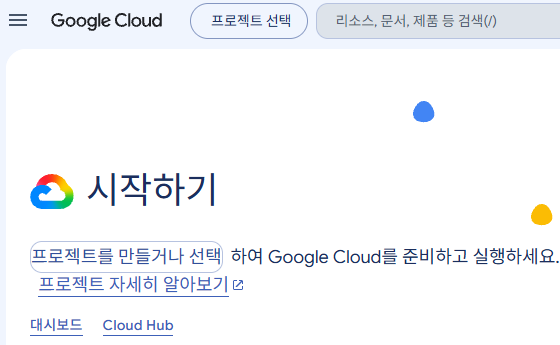
첫 화면 맨 위 칸에 「프로젝트 선택」이 있습니다. 콘솔의 프로젝트는 API와 서비스 계정을 담아 두는 상자입니다. 처음에는 하나도 없으니 만들어야 합니다.
그림을 옆으로 밀어서 볼 수 있습니다.
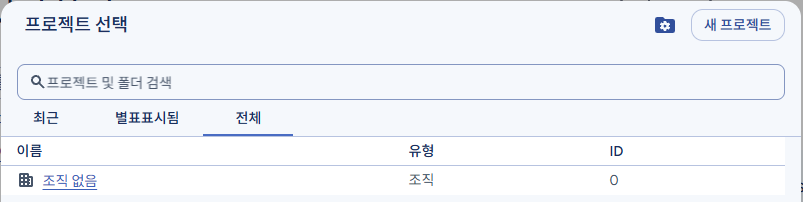
「프로젝트 선택」을 누르면 창이 뜹니다. 목록에는 「조직 없음」 한 줄만 있고 프로젝트는 없습니다. 오른쪽 위의 「새 프로젝트」를 누릅니다.
그림을 옆으로 밀어서 볼 수 있습니다.
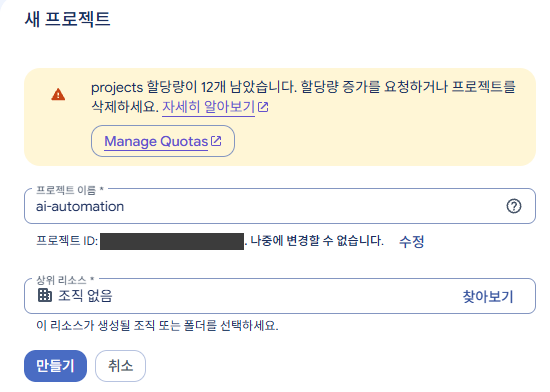
「프로젝트 이름」을 넣습니다. 저는 ai-automation으로 지었습니다. 프로젝트 하나에 API를 여럿 켤 수 있어서, 시트 하나만 가리키는 이름보다 두루 쓸 이름이 낫습니다.
그림을 옆으로 밀어서 볼 수 있습니다.
이 화면에서 알아 둘 것이 셋입니다.
- 노란 안내 「projects 할당량이 …개 남았습니다」는 오류가 아닙니다. 프로젝트를 몇 개 더 만들 수 있는지 알려 주는 글입니다. 누를 것이 없습니다.
- 「프로젝트 ID」는 저절로 붙고, 나중에 바꿀 수 없습니다. 그대로 둬도 됩니다.
- 「상위 리소스」는 「조직 없음」 그대로 둡니다. 조직은 회사 계정에서 쓰는 것입니다.
「만들기」를 누릅니다.
2. 만든 프로젝트 고르기
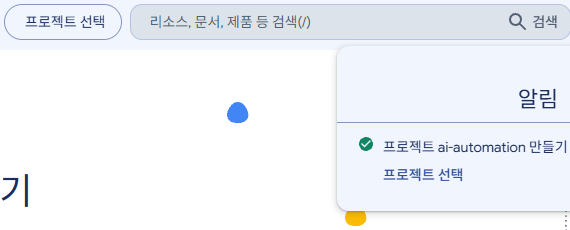
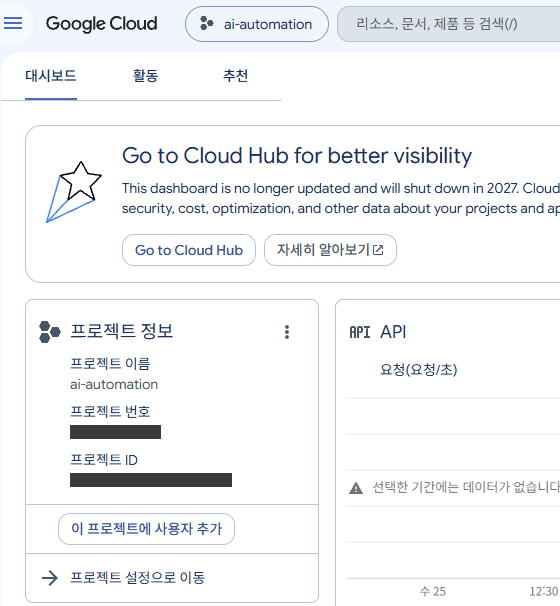
여기서 한 번 걸립니다. 만든 프로젝트가 저절로 골라지지 않습니다. 오른쪽 위 「알림」에 「프로젝트 ai-automation 만들기」가 뜨는데, 맨 위 칸은 여전히 「프로젝트 선택」입니다.
그림을 옆으로 밀어서 볼 수 있습니다.
알림 안의 파란 「프로젝트 선택」을 누릅니다. 맨 위 칸이 프로젝트 이름으로 바뀌면 고른 것입니다. 알림이 사라졌으면 맨 위 칸을 누르고 「전체」 탭에서 프로젝트 이름을 누릅니다.
그림을 옆으로 밀어서 볼 수 있습니다.
다음 걸음부터는 맨 위 칸에 내 프로젝트 이름이 보이는지 먼저 봅니다. 고르지 않은 채로 가면 API를 켤 곳이 없습니다.
3. Google Sheets API 켜기
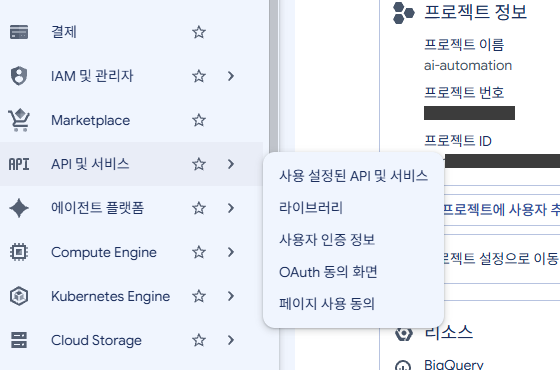
왼쪽 메뉴의 「API 및 서비스」에 마우스를 올리면 메뉴가 펼쳐집니다. 왼쪽 메뉴가 안 보이면 왼쪽 위의 ☰를 누릅니다. 펼쳐진 메뉴에서 「라이브러리」를 누릅니다. 4번에서 갈 「사용자 인증 정보」도 이 메뉴에 있습니다.
그림을 옆으로 밀어서 볼 수 있습니다.
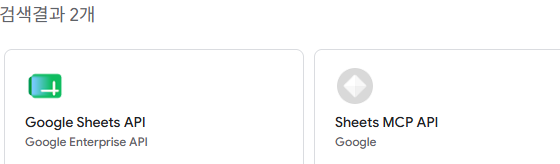
검색 칸에 google sheets api를 넣으면 결과가 둘 나옵니다. 「Google Sheets API」를 누릅니다. 옆의 「Sheets MCP API」는 다른 기능입니다.
그림을 옆으로 밀어서 볼 수 있습니다.
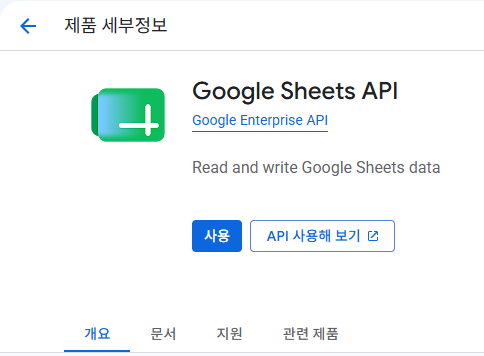
「사용」을 누릅니다.
그림을 옆으로 밀어서 볼 수 있습니다.
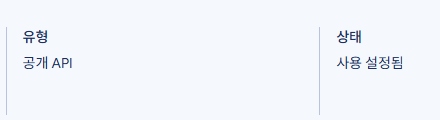
「상태」에 「사용 설정됨」이 보이면 켜진 것입니다. 결제를 묻는 창은 나오지 않았습니다.
태그 관리자처럼 다른 Google 서비스를 붙일 때도 같습니다. 같은 프로젝트에서 그 서비스의 API를 찾아 「사용」을 누릅니다.
4. 서비스 계정 만들기
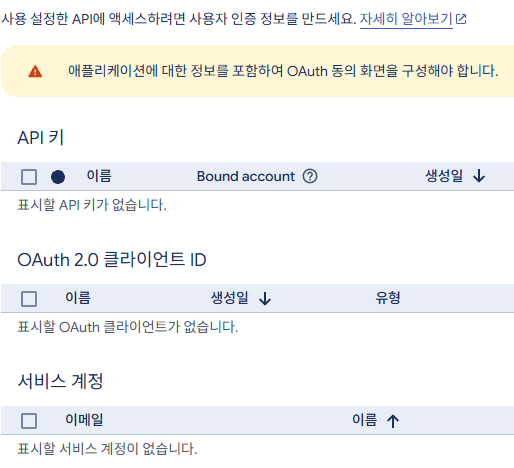
왼쪽 메뉴에서 「사용자 인증 정보」를 누릅니다. 방금 화면의 오른쪽에도 「사용자 인증 정보 만들기」 단추가 있는데, 그 단추는 눌러 보지 않았습니다. 왼쪽 메뉴로 갑니다.
「사용자 인증 정보」는 API에 들어가는 열쇠를 통틀어 부르는 이름입니다. 사람이 로그인한다는 뜻이 아닙니다.
그림을 옆으로 밀어서 볼 수 있습니다.
노란 경고는 그대로 둡니다
새 프로젝트에는 「애플리케이션에 대한 정보를 포함하여 OAuth 동의 화면을 구성해야 합니다」라는 노란 경고가 떠 있습니다. 이 글의 방식에서는 해결하지 않아도 됩니다. 경고 오른쪽 끝의 「동의 화면 구성」은 누르지 않습니다.
- 쓰는 곳이 다릅니다. 동의 화면은 내가 만든 앱이 「Google로 로그인」으로 다른 사람의 구글 데이터에 접근할 때, 그 사람에게 보이는 허락 창입니다. 서비스 계정은 사람이 로그인하지 않습니다.
- 구성하지 않은 채로 해 봤습니다. 경고가 떠 있는 채로 서비스 계정을 만들고, 키 파일을 받고, 프로그램으로 시트를 읽고 쓰는 데까지 됐습니다.
- 한 번 구성하면 지울 수 없습니다. Google의 안내 문서에 그렇게 적혀 있습니다. 쓰지 않을 것은 만들지 않습니다.
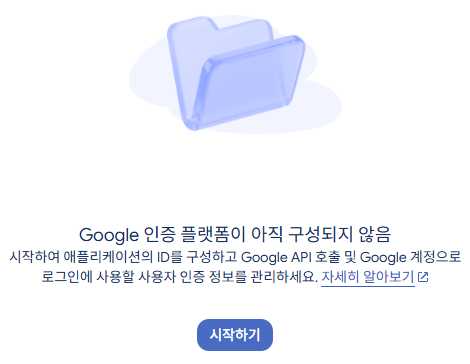
「동의 화면 구성」을 눌러 버렸다면 아래 화면이 나옵니다. 여기서 「시작하기」는 누르지 않고, 브라우저의 뒤로 가기로 돌아옵니다.
넷 가운데 「서비스 계정」을 고릅니다
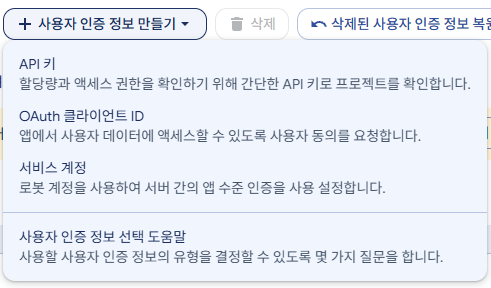
위쪽의 「+ 사용자 인증 정보 만들기」를 누르면 메뉴가 넷 나옵니다.
그림을 옆으로 밀어서 볼 수 있습니다.
| 메뉴 | 무엇 | 이번 일에 |
|---|---|---|
| API 키 | 누구나 볼 수 있게 공개된 데이터를 이름 없이 읽을 때 | 아님 |
| OAuth 클라이언트 ID | 사람이 로그인해 「이 앱이 내 데이터를 봐도 된다」고 동의하는 방식 | 아님 |
| 서비스 계정 | 사람이 아니라 프로그램이 쓰는 계정 | 이것 |
| 사용자 인증 정보 선택 도움말 | 무엇을 고를지 물음으로 안내하는 기능 | 누르지 않음 |
「서비스 계정」을 누릅니다. 화면 위쪽 이름이 「IAM 및 관리자」로 바뀌고 왼쪽 메뉴도 달라집니다. 맞게 가는 것입니다.
영상에서는 다른 길로 갑니다. 「사용자 인증 정보」 화면 아래 「서비스 계정」 칸의 「서비스 계정 관리」 → 「+ 서비스 계정 만들기」입니다. 어느 길이든 같은 「서비스 계정 만들기」 화면에 닿습니다.
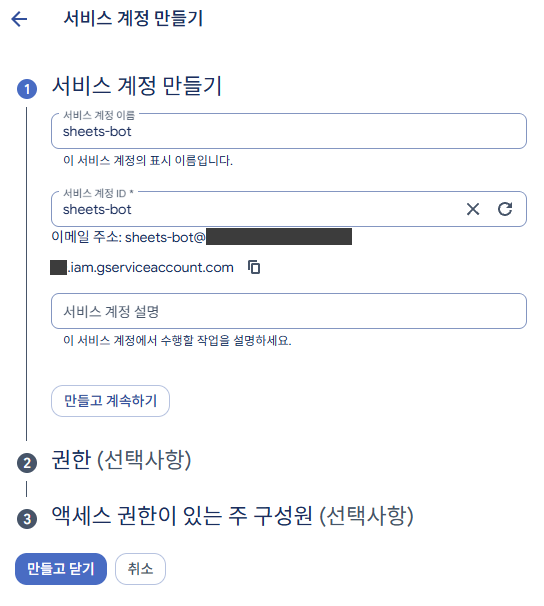
「서비스 계정 이름」에 이름을 넣습니다. 저는 영문 소문자로 sheets-bot이라 지었습니다. 무엇에 쓰는 계정인지 이름에서 보이게 했습니다. 이름을 넣으면 ID와 이메일 주소가 저절로 채워집니다.
그림을 옆으로 밀어서 볼 수 있습니다.
아래쪽의 「권한(선택사항)」과 「액세스 권한이 있는 주 구성원(선택사항)」은 비워 둡니다. 시트에 들어갈 권한은 여기가 아니라 시트의 「공유」에서 줍니다. 이름 칸 바로 아래의 「만들고 계속하기」가 아니라, 맨 아래의 「만들고 닫기」를 누릅니다.
「사용자 인증 정보」 화면으로 돌아옵니다. 맨 아래 「서비스 계정」 칸에 한 줄이 생겼으면 된 것입니다.

그림을 옆으로 밀어서 볼 수 있습니다.
화면 위의 「사용 설정한 API에 액세스하려면 사용자 인증 정보를 만드세요」는 만든 뒤에도 늘 떠 있는 안내입니다. 서비스 계정을 만들었으면 이미 채운 것입니다.
여기까지 됐는지 보는 곳 셋
| 볼 곳 | 이렇게 보이면 됨 |
|---|---|
| 콘솔 맨 위 칸 | 내 프로젝트 이름 |
| 「라이브러리」에서 Google Sheets API를 다시 열기 | 「사용」 대신 「관리」와 「API 사용 설정됨」 |
| 「사용자 인증 정보」의 「서비스 계정」 칸 | 방금 만든 계정 한 줄 |
5. 키 파일 받기
이 걸음은 받은 파일을 둘 곳을 정한 뒤에 합니다. 강의를 듣는 분은 수업에서 같이 합니다.
키 파일을 어디에 두고 어떻게 막는지는 구글 시트에 자동으로 기록하기의 「5. 키 파일을 두는 곳」에 적었습니다.
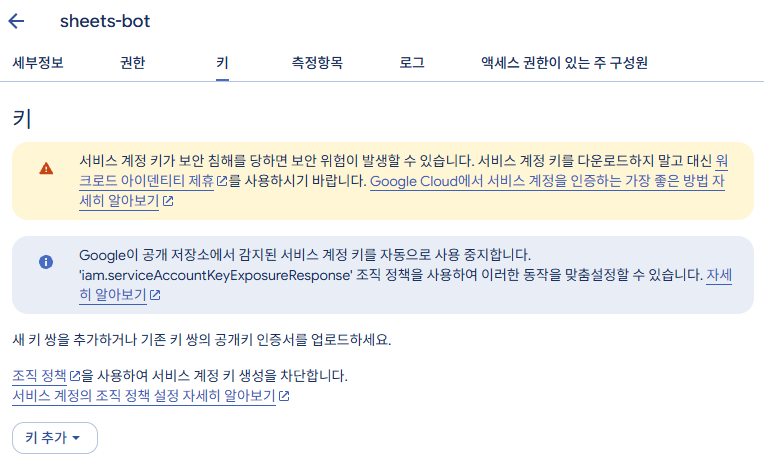
「API 및 서비스」 → 「사용자 인증 정보」의 「서비스 계정」 칸에서 파란 이메일 주소를 누르고 「키」 탭으로 갑니다. 노란 경고는 키를 내려받지 말고 다른 방식(워크로드 아이덴티티 제휴)을 쓰라는 Google의 권고입니다. 막는 것은 아닙니다. 내 PC에서 도는 프로그램이라 이 글은 키 파일로 갑니다.
그림을 옆으로 밀어서 볼 수 있습니다.
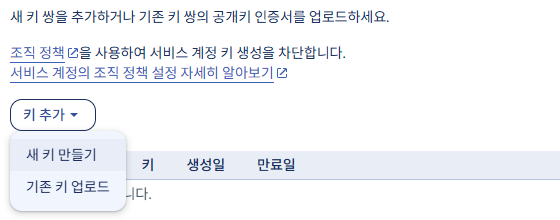
「키 추가」 → 「새 키 만들기」를 누릅니다.
그림을 옆으로 밀어서 볼 수 있습니다.
키 유형을 묻는 창이 뜹니다. 「JSON」이 골라진 채로 「만들기」를 누르면 파일이 바로 내려받아집니다. 이 창과 받은 뒤의 화면은 그림에 싣지 않았습니다.
받은 뒤에 지킬 것이 넷입니다.
- 다시 받을 수 없습니다. 이 파일이 그 키의 하나뿐인 사본입니다. 잃어버리면 새 키를 만들어야 합니다.
- 「다운로드」 폴더에 두지 않습니다. 따로 정한 폴더로 「잘라내기」로 옮깁니다. 복사로 옮기면 「다운로드」 폴더에 사본이 남습니다. 실제로 「다운로드」 폴더에 사본이 하나 남아 있었습니다.
- 누구에게도 보내지 않습니다. 메신저, 메일, AI와의 대화 창에 파일이나 그 내용을 올리지 않습니다.
- 편집기로 열지 않습니다. 열어 둔 채 화면을 캡처하면 키가 찍힙니다.
돈과 한도
- 이 준비에서 결제 수단을 넣은 곳은 없습니다. 결제 수단이 없는 이 프로젝트에서 프로그램으로 시트를 읽고 쓰는 데까지 됐습니다.
- Google의 안내 문서에는 Sheets API의 표준 사용은 추가 비용이 없다고 적혀 있습니다. 한도는 프로젝트마다 1분에 읽기 300번 · 쓰기 300번이고, 계정 하나로는 1분에 각각 60번입니다.
- 쓴 양은 콘솔에서 볼 수 있습니다. 「API 및 서비스」 → 「사용 설정된 API 및 서비스」 → Google Sheets API → 「할당량 및 시스템 한도」입니다. 읽기 두 번, 쓰기 한 번을 한 뒤에 사용량이 2와 1로 보였습니다.
- 과금은 프로젝트에 결제 계정이 연결되어야 붙습니다. 결제 계정은 내가 직접 연결하거나 무료 체험을 시작할 때 생깁니다. 그래서 그 둘은 누르지 않습니다.
정리
- 처음에는 프로젝트가 없습니다. 만들고, 만든 뒤에 직접 고릅니다.
- 새 프로젝트의 「OAuth 동의 화면」 경고는 서비스 계정 방식에서는 그대로 둡니다.
- 「사용자 인증 정보 만들기」의 넷 가운데 고르는 것은 서비스 계정입니다.
- 키 파일은 둘 곳을 정한 뒤에 받고, 받으면 바로 옮깁니다.
- 이어서 시트의 「공유」에 서비스 계정을 넣고 프로그램으로 읽고 쓰는 이야기는 구글 시트에 자동으로 기록하기의 「6. 시트의 「공유」에 서비스 계정 넣기」부터입니다.
참고한 문서
- Google Workspace — 사용자 인증 정보 만들기
- Google Workspace — OAuth 동의 화면 구성
- Google — 서비스 계정으로 OAuth 2.0 쓰기
- Google Sheets API — 사용 한도
- Google Cloud — 서비스 계정 키 만들기 · 지우기
- Google Cloud 도움말 — 프로젝트 할당량


