

작업 환경 : Windows / VS Code / Claude Code 확장
이 글은 강의 전에 읽어 두는 VS Code 화면 안내입니다. 강의는 VS Code로 실습합니다. 강의에서 쓰는 AI는 이 VS Code에 확장으로 붙이는 Claude Code입니다. VS Code를 처음 열면 화면이 여러 칸으로 나뉘어 있어서, 어디를 봐야 할지부터 막히기 쉽습니다. 이 글은 그 칸들의 이름과 하는 일을 한 장으로 정리합니다.
- 화면은 2026-11-25 VS Code(영어 화면) 기준입니다. VS Code는 자주 바뀌어서 버전에 따라 메뉴 이름이나 자리가 다를 수 있습니다. 한국어 화면이면 메뉴와 칸 글자가 다르게 보입니다(예: Extensions가 「확장」).
- 칸 이름은 VS Code 공식 문서의 이름 그대로 씁니다. 본문에서는 「Status Bar(6)」처럼 이름 뒤에 아래 한 장 지도의 번호를 붙여 부릅니다. 설명은 그 문서의 문장을 옮겼습니다(글 끝 「참고한 문서」, 2026-11-25 확인).
- VS Code와 Claude Code 확장을 까는 걸음은 「AI 자동화 환경 만들기 1 ~ 3」에 있습니다. 확장(공식 문서의 「VS Code 확장 프로그램」)은 VS Code에 더해 까는 기능 묶음입니다.
한 장 지도
그림을 옆으로 밀어서 볼 수 있습니다.
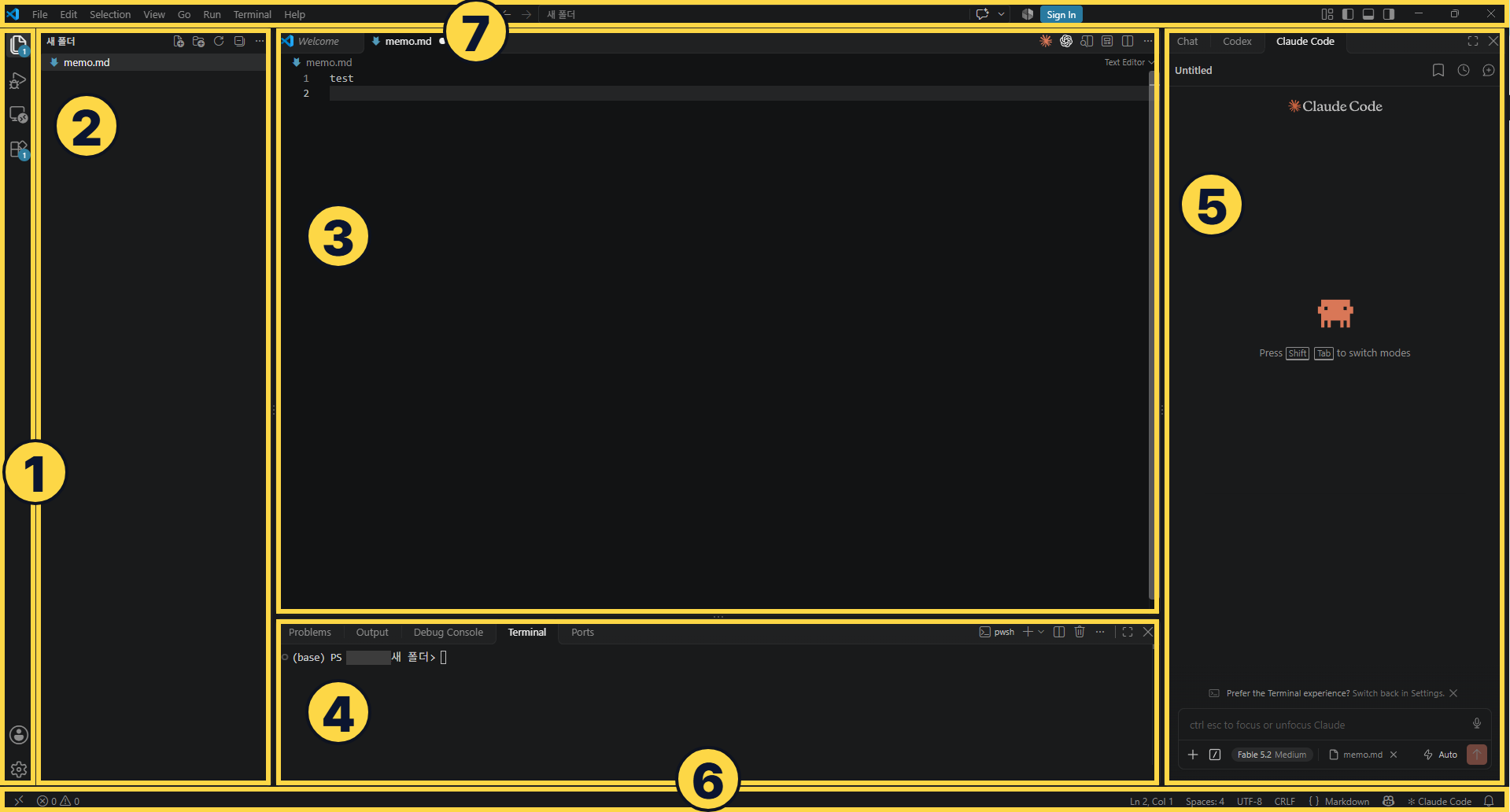
그림은 Claude Code 확장(과 이 PC에만 있는 Codex 확장)을 깔고 파일 하나를 연 화면입니다.
| 번호 | 칸 | 하는 일 |
|---|---|---|
| 1 | Activity Bar — 왼쪽 끝 세로 아이콘 줄 | 아이콘을 누르면 Primary Side Bar(2)에 들어가는 것이 바뀝니다 |
| 2 | Primary Side Bar — Activity Bar(1) 옆 칸 | Explorer(파일 목록) 같은 것이 들어갑니다 |
| 3 | Editor — 가운데, 편집 칸 | 파일을 열어 고치는 곳입니다. 여러 파일을 나란히 열 수 있습니다 |
| 4 | Panel — 편집 칸 아래 | Problems · Output · Terminal 같은 탭이 들어갑니다. Terminal은 명령을 글자로 쳐 넣는 칸입니다 |
| 5 | Secondary Side Bar — 오른쪽 칸 | Primary Side Bar(2) 반대편 칸입니다. 기본으로 Chat(GitHub Copilot과 이야기하는 탭 — Claude Code와 다른 것)이 들어갑니다. 이 글의 화면에서는 Claude Code 대화 창도 이 칸에 탭으로 떴습니다 |
| 6 | Status Bar — 맨 아래 줄 | 연 폴더와 파일의 정보를 보여 줍니다. 오른쪽 「✻ Claude Code」를 누르면 Claude Code가 열립니다 |
| 7 | title bar — 맨 위 줄 | 메뉴(File · Edit · View 등)가 있습니다. 가운데에는 긴 칸이 있습니다(출시 노트의 이름은 Command Center — 그림에서는 연 폴더 이름 「새 폴더」). 오른쪽 끝의 창 단추(— □ ×) 왼쪽에는 칸을 켜고 끄는 단추들이 있습니다(문서의 이름은 layout controls) |
- 깔기 전에는 Secondary Side Bar(5)의 Claude Code 탭, Editor(3) 오른쪽 위의 Claude 아이콘, Status Bar(6)의 「✻ Claude Code」가 없고, 설치 직후 Editor에는 Welcome 화면이 뜹니다.
- 칸 하나가 안 보일 때: VS Code는 지난번에 닫았을 때의 모양 그대로 다시 열립니다(문서: 「Each time you start VS Code, it opens up in the same state it was in when you last closed it.」). 칸이 사라졌다면 지난번에 닫은 것일 수 있습니다. 다시 켜는 길은 아래 단축키, 메뉴 「View > Appearance」, title bar(7) 오른쪽의 layout controls입니다.
- 여닫는 단축키(공식 문서에서 확인한 것): Primary Side Bar(2)
Ctrl + B, Panel(4)의 TerminalCtrl + `(숫자 1 왼쪽 키), Secondary Side Bar(5)Ctrl + Alt + B. 나머지 칸은 공식 문서에서 단축키를 확인하지 못했습니다. - Side Bar · Status Bar · Activity Bar 같은 칸은 메뉴 「View > Appearance」에서 숨기거나 다시 켤 수 있다고 문서에 적혀 있습니다.
- Secondary Side Bar(5)의 Chat 탭 안에 보이는 「Sign In」과 title bar(7)의 「Sign In」은 Claude Code 로그인과 상관없습니다. 누르지 않아도 됩니다.
- 표에서 5번의 끝 문장은 문서가 아니라 이 글의 화면에서 본 것입니다. 7번은 문서의 여섯 칸 목록에 없는 자리입니다. 「title bar」와 「layout controls」는 문서의 문장에서, 「Command Center」는 출시 노트(1.82)에서 가져온 이름이고, 그 안에 보이는 글자는 이 글의 화면에서 본 것입니다. Claude Code 대화 창이 뜨는 자리는 설정에 따라 다릅니다(아래 「Claude Code 대화 창」).
먼저 폴더를 엽니다
Claude Code는 VS Code에서 연 폴더 안에서 일합니다. 그래서 폴더부터 엽니다. VS Code는 파일과 폴더를 열어 쓰는 프로그램입니다(문서: 「VS Code is file and folder based」). 폴더를 열기 전에는 Explorer(2)에 「You have not yet opened a folder.」와 「Open Folder」 단추가 보입니다.
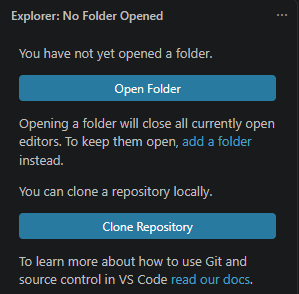
강의에서 여는 폴더는 내가 직접 만든 빈 연습 폴더입니다(한 장 지도의 「새 폴더」처럼 Windows에서 새로 만든 폴더). 강의에서 같이 만듭니다. 「Open Folder」로 폴더를 열면 Explorer(2) 맨 위에 폴더 이름이, 그 아래에 폴더의 파일이 보입니다. 설치 직후 Welcome 화면의 「Open Folder…」(「AI 자동화 환경 만들기 1」 3번)로 열어도 같습니다. 강의에서는 VS Code에서 연 이 폴더를 워크스페이스라고 부릅니다.
Claude Code가 안 보일 때: 처음 연 폴더의 「Restricted Mode」
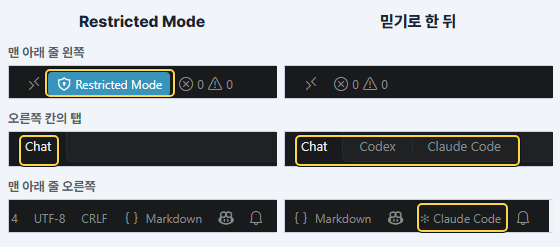
처음 여는 폴더에서 Claude Code 탭이 보이지 않으면, Status Bar(6) 왼쪽을 보세요. 「Restricted Mode」(처음 보는 폴더라 VS Code가 기능 일부를 꺼 둔 상태)라고 떠 있으면 그 때문입니다.
그림을 옆으로 밀어서 볼 수 있습니다.
| Restricted Mode | 믿기로 한 뒤(「Trust」를 누른 뒤) | |
|---|---|---|
| Status Bar(6) 왼쪽 — 그림의 「맨 아래 줄 왼쪽」 | 「Restricted Mode」 | 없음 |
| Secondary Side Bar(5)의 탭 — 그림의 「오른쪽 칸의 탭」 | Chat 하나 | Chat · Claude Code (이 PC에는 Codex 확장도 깔려 있어 탭이 하나 더 있습니다) |
| Status Bar(6) 오른쪽 — 그림의 「맨 아래 줄 오른쪽」 | 「✻ Claude Code」 없음 | 「✻ Claude Code」 |
내가 만든 폴더라면 Status Bar(6)의 「Restricted Mode」를 누릅니다. 위쪽 안내 띠의 「Manage」나 Command Palette의 「Workspaces: Manage Workspace Trust」로도 같은 화면이 열립니다. 열린 화면에서 「Trust」 단추를 누릅니다(단추 이름은 문서 기준입니다).
남에게 받은 폴더라면 내용을 확인하기 전에는 그대로 둡니다. 문서는 「When in doubt, leave a folder in Restricted Mode.」라고 권합니다.
폴더를 열 때 믿느냐고 묻는 창이 먼저 뜨면 같은 기준으로 고릅니다. 내가 만든 폴더면 믿는 쪽입니다(「AI 자동화 환경 만들기 1」 4번).
Status Bar(6)에 「Restricted Mode」가 없는데도 Claude Code 탭이 없다면, 확장을 아직 깔지 않았거나 Secondary Side Bar(5)에서 Claude Code를 아직 고르지 않은 것입니다. 「AI 자동화 환경 만들기 2」 4번대로 Secondary Side Bar 위의 「Chat」 제목을 마우스 오른쪽 단추로 눌러 Claude Code를 고릅니다.
대화 창을 처음 열 때 뜰 수 있는 「Trust this folder in Claude Code?」는 Claude Code가 따로 묻는 창입니다(「AI 자동화 환경 만들기 2」 4번). 여기서 믿기로 한 것과 별개입니다.
왜 이렇게 열리는가 — VS Code 공식 문서에 적힌 것(2026-11-25 확인)
- 처음 보는 폴더는 이 모드로 엽니다. 폴더 안의 코드가 저절로 실행되지 않게 하려는 것입니다(「When you open a new, unfamiliar folder, VS Code opens it in Restricted Mode to prevent automatic code execution while you review the contents.」).
- 이 모드에서는 확장 일부가 꺼지고, 그 아이콘과 명령도 보이지 않습니다(「In Restricted Mode, any extension that doesn’t support Workspace Trust will be disabled, and all UI elements such as Activity bar icons and commands will not be displayed.」).
- 터미널은 기본으로 막혀 있습니다(「opening a terminal is blocked by default when a folder is open in Restricted Mode.」). 열려고 하면 폴더를 믿는지 묻는 창이 뜹니다. AI 에이전트(AI가 파일을 고치고 명령을 돌리며 스스로 일하는 기능)도 꺼집니다(「Opening a workspace in restricted mode disables agents in that workspace.」).
- Claude Code 문서에도 「The extension doesn’t work in Restricted Mode」라고 적혀 있습니다.
- 폴더를 열 때 「믿느냐」는 창이 먼저 뜨는지는 설정에 따라 다릅니다. 문서에 적힌 지금의 기본값은 창 없이 이 모드로 열고, 위쪽에 안내 띠를 띄우는 것입니다.
Command Palette — 기능을 이름으로 찾아 실행
Ctrl + Shift + P를 누르면 맨 위에 >로 시작하는 입력칸이 뜹니다. 이것이 Command Palette입니다. 문서는 이 단축키를 「The most important key combination to know」라고 소개하고, 여기서 VS Code의 모든 기능을 쓸 수 있다고 적습니다.

그림을 옆으로 밀어서 볼 수 있습니다.
메뉴가 어디 있는지 몰라도 이름을 치면 됩니다. 다른 글에 나오는 명령 두 가지입니다.
- 「Developer: Reload Window」 — 창을 다시 불러옵니다. 새로 붙인 도구가 보이지 않을 때 씁니다
- 「Claude Code」를 치면 나오는 명령들 — Claude Code를 여는 방법 가운데 하나입니다. 문서는 「Open in New Tab」 같은 것을 고르라고 적습니다. 그림에 보이는 「Claude Code: Open in Terminal」은 대화 창이 아니라 터미널 화면으로 여는 명령이고, 따로 설치한 CLI(터미널에서
claude로 여는 Claude Code)가 있어야 열립니다
Extensions — 확장을 찾고 까는 곳
Activity Bar(1)의 Extensions 아이콘이나 Ctrl + Shift + X로 엽니다. 목록에서 이름과 설명 아래, 파란 체크 옆에 보이는 것이 게시자(확장을 만들어 올린 곳)입니다.
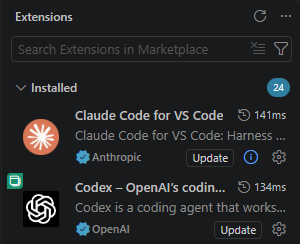
강의에서 쓰는 것은 「Claude Code for VS Code」(게시자 Anthropic — Claude를 만든 회사)입니다. 그림은 이미 깐 목록입니다. 처음 깔 때는 검색 결과에서 게시자 이름이 Anthropic인 것을 고릅니다. 파란 체크는 다른 게시자에게도 붙습니다(「AI 자동화 환경 만들기 2」 2번).
Claude Code 대화 창
이 글의 「대화 창」은 Claude Code 문서가 「Claude Code panel」이라고 부르는 화면입니다. VS Code의 Panel(4)과 낱말이 겹쳐서 이 글에서는 「대화 창」이라고 부릅니다.
여는 곳(Claude Code 문서)
- a — 파일이 열려 있을 때 Editor(3) 오른쪽 위의 Claude 아이콘(Claude Code 문서의 이름은 Spark icon)
- b — Status Bar(6) 오른쪽 「✻ Claude Code」(파일을 열지 않아도 됩니다)
- Command Palette에서 「Claude Code」를 치고 「Open in New Tab」 같은 것을 고르기
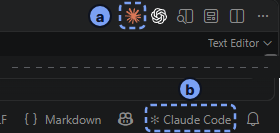
강의에서는 「AI 자동화 환경 만들기 2」 4번대로 Secondary Side Bar(5) 위의 「Chat」 제목을 마우스 오른쪽 단추로 눌러 Claude Code를 고릅니다. 이 길로 열면 Secondary Side Bar에 뜹니다.
뜨는 자리: 이 글의 화면에서는 Secondary Side Bar(5)에 탭으로 떴습니다. 문서에 적힌 설정의 기본값은 Editor(3)의 새 탭입니다. 그래서 여는 길에 따라 가운데 Editor에 탭으로 뜰 수도 있습니다. 그대로 써도 됩니다. 끌어서 Primary Side Bar(2) · Secondary Side Bar · Editor의 탭으로 옮길 수 있고, 옮긴 자리를 기억합니다.
입력칸(Claude Code 문서의 이름은 prompt box): 대화 창 맨 아래 칸에 Claude에게 할 말을 칩니다. 그림에서는 「ctrl esc to focus or unfocus Claude」라고 흐리게 적힌 칸입니다.
입력칸 아래쪽 줄(c): 모델을 고르는 칸과 권한 모드 단추(번개 모양)가 있습니다. 눌러서 바꿉니다. 권한 모드는 Claude가 파일을 고칠 때 나에게 묻게 할지, 묻지 않고 고치게 할지, 계획부터 보여 주게 할지를 정하는 것입니다. Manual · Edit automatically · Plan · Auto 가운데 고르고, 이 그림에서는 「Auto」입니다. 모드마다 하는 일은 「AI 자동화 환경 만들기 3」에 있습니다.
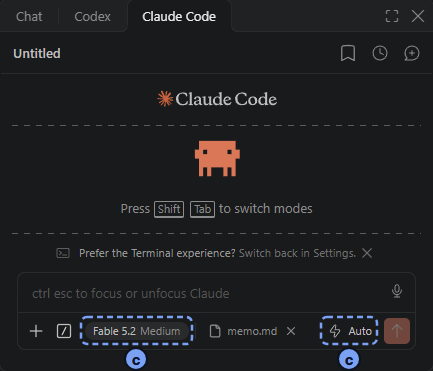
처음 로그인한 뒤의 대화 창에는 Learn Claude Code 체크리스트도 보입니다(「AI 자동화 환경 만들기 3」).
VS Code와 비슷한 두 프로그램 — 공식 페이지에 적힌 것
VS Code 말고도 AI와 함께 쓰는 프로그램이 있습니다. 그 가운데 둘(Cursor · Google Antigravity)을 VS Code와 나란히 적습니다. 아래는 2026-11-25에 각 회사 공식 페이지에서 확인한 내용이고, 써 보고 견준 것이 아닙니다. 모델의 세부 이름과 버전은 자주 바뀌어 싣지 않고 계열 이름만 적었습니다.
VS Code (만든 곳 Microsoft)
- 스스로 소개: 「VS Code is open source.」 (원본 코드가 공개되어 있다는 뜻입니다)
- 쓸 수 있는 AI: 「Choose from Anthropic, OpenAI, Google, Microsoft, and open-weight models, or BYOK from any provider.」 (open-weight models는 모델 파일이 공개된 AI, BYOK는 Bring Your Own Key — AI 회사에서 받은 내 이용 키를 넣어 쓰는 방식입니다)
Cursor (만든 곳 Anysphere)
- 스스로 소개: 「Cursor is your coding agent for building ambitious software.」 (스스로를 코드를 짜는 AI 에이전트라고 소개합니다)
- 쓸 수 있는 AI: 「Choose between every cutting-edge model from OpenAI, Anthropic, Gemini, SpaceXAI, and Cursor.」
- VS Code와의 관계: 「Cursor is based upon the VS Code codebase」(VS Code의 원본 코드를 바탕으로 만들었다는 뜻입니다). VS Code의 확장 · 테마 · 설정 · 단축키를 한 번에 옮겨 오는 기능이 있습니다
Google Antigravity (만든 곳 Google)
- 스스로 소개: 「Google Antigravity is our agentic development platform」 (AI 에이전트가 일하는 것을 중심에 둔 개발 프로그램이라는 뜻입니다)
- 쓸 수 있는 AI: 「leading frontier reasoning models from Google DeepMind and partner providers」. 모델 문서에 Gemini · Claude · GPT-OSS 계열이 있습니다
- VS Code와의 관계: 공식 문서에서 확인하지 못했습니다
견주면 이렇습니다.
- 셋 다 여러 회사의 AI를 고를 수 있습니다. 「어느 프로그램은 어느 회사 AI 전용」이 아닙니다.
- VS Code 한 화면 안에도 여러 회사 AI가 함께 붙습니다. 아래는 Secondary Side Bar(5)에 Chat(GitHub Copilot — 그림의 「Chat with Copilot」) · Codex(게시자 OpenAI의 확장) · Claude Code가 탭으로 나란히 붙은 모습입니다.
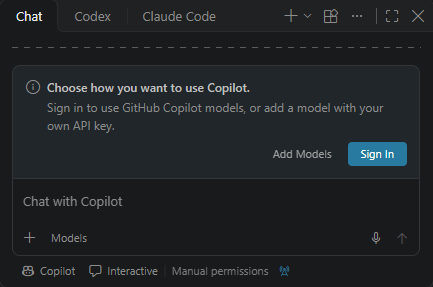
강의는 VS Code에 Claude Code 확장을 붙여 실습합니다.
정리
- VS Code 화면은 Activity Bar(1) · Primary Side Bar(2) · Editor(3) · Panel(4) · Secondary Side Bar(5) · Status Bar(6)로 나뉩니다. 이 글의 화면에서는 Claude Code 대화 창이 Secondary Side Bar에 떴습니다.
- 먼저 폴더를 엽니다. 연 폴더가 워크스페이스입니다.
- Claude Code 탭이 안 보이면 Status Bar(6)의 「Restricted Mode」부터 봅니다. 내가 만든 폴더면 믿기로 바꿉니다. 그래도 없으면 「AI 자동화 환경 만들기 2」 4번대로 고릅니다.
- Claude Code 대화 창은 Status Bar(6) 오른쪽 「✻ Claude Code」로도 엽니다.
- 칸이 사라졌다면 메뉴 「View > Appearance」나 title bar(7) 오른쪽의 layout controls로 다시 켭니다.
- 기능을 못 찾으면
Ctrl + Shift + P(Command Palette)에서 이름으로 찾습니다.
참고한 문서 (모두 2026-11-25 확인)
- VS Code 홈
- VS Code 문서 — User interface
- VS Code 문서 — Custom layout
- VS Code 출시 노트 1.82(「Command Center now on by default」)
- VS Code 문서 — Workspace Trust
- VS Code 문서 — Terminal basics
- VS Code 문서 — Extension Marketplace
- VS Code 문서 — Copilot overview
- Claude Code 문서 — VS Code
- Cursor 홈 · 문서(VS Code에서 옮겨 오기): https://cursor.com/ , https://cursor.com/docs/configuration/migrations/vscode
- Google Antigravity 홈 · 문서(Models · Overview): https://antigravity.google/ , https://antigravity.google/docs/models , https://antigravity.google/docs/overview


